OpenCode-Anleitung
Einrichtung in drei Schritten, Standardmodelle pro Stufe und Kontingente für Open-Weight-Modelle.
OpenCode 2 hat das Format für eigene Provider geändert, und das Custom-Formular in der Desktop-App speichert derzeit nicht zuverlässig. Mit einer opencode.jsonc funktioniert alles auf Anhieb.
Mit dieser Anleitung bindest du CodingPass in OpenCode 2 ein: ein Key für Claude, GPT sowie Open-Weight-Modelle wie DeepSeek und Kimi – mit einer gemeinsamen Konfiguration für Terminal und Desktop-App. Wenn du nur die Kurzschritte brauchst, reicht die OpenCode-Anleitung; hier gibt es zusätzlich den Überblick zum Client.
OpenCode ist ein Open-Source-Coding-Agent (MIT-Lizenz, gehostet unter anomalyco/opencode auf GitHub). Er ist an keinen bestimmten Modellanbieter gebunden: Einige kostenlose Modelle sind direkt ohne Registrierung nutzbar, daneben lassen sich APIs von OpenAI, Anthropic, xAI und anderen oder bestehende Abos wie ChatGPT Plus/Pro und GitHub Copilot einbinden. OpenCode selbst kostet nichts – abgerechnet wird nur beim gewählten Provider.
Den Client gibt es in mehreren Varianten:
opencode pair), eine Mobile-App und ein SDKSeit OpenCode 2 läuft im Hintergrund ein gemeinsamer Dienst, mit dem sich alle Clients verbinden – eine im Terminal gestartete Sitzung lässt sich also nahtlos in der Desktop-App weiterführen. Stand 18. November ist v2.3.2 aktuell.
Nach der Einbindung von CodingPass taucht die neue Modellgruppe direkt in der Liste auf. Am 18. November lieferte GET https://codingpass.ai/v1/models 26 Modelle: Claude (Sonnet 5.5, Opus 5.5, Fable 5.2 usw.), GPT (GPT-6.2 Sol, GPT-6.1 Terra usw.), Gemini, Grok sowie Open-Weight-Modelle wie DeepSeek, Kimi, GLM, Qwen, MiniMax, MiMo und Hy4. Welche Modelle deine Stufe einschließt, steht auf der Modellseite.
opencode --version sollte v2.x ausgeben).Speichere folgende Konfiguration als ~/.config/opencode/opencode.jsonc. Claude und die Open-Weight-Modelle laufen über das Anthropic-Paket, GPT über das Responses-Paket:
{ "$schema": "https://opencode.ai/config.json", "model": "codingpass/claude-sonnet-5-5", "providers": { "codingpass": { "name": "CodingPass", "env": ["CODINGPASS_API_KEY"], "package": "@opencode/ai/providers/anthropic", "settings": { "baseURL": "https://codingpass.ai/v1" }, "models": { "claude-sonnet-5-5": { "name": "Claude Sonnet 5.5" }, "claude-opus-5-5": { "name": "Claude Opus 5.5" }, "deepseek-v4.1-flash": { "name": "DeepSeek V4.1 Flash" }, "kimi-k2.7-code": { "name": "Kimi K2.7 Code" } } }, "codingpass-openai": { "name": "CodingPass (OpenAI)", "env": ["CODINGPASS_API_KEY"], "package": "@opencode/ai/providers/openai-compatible/responses", "settings": { "baseURL": "https://codingpass.ai/v1" }, "models": { "gpt-6.2-sol": { "name": "GPT-6.2 Sol" }, "gpt-6.1-terra": { "name": "GPT-6.1 Terra" } } } }}baseURL muss auf /v1 enden, sonst bekommst du einen 404-Fehler. Die Einträge unter models kannst du passend zu deiner Stufe anpassen; alle Modell-IDs findest du auf der Modellseite.
opencode service set env CODINGPASS_API_KEY cp-live-…Damit landet der Key in der Umgebung des OpenCode-Hintergrunddienstes und steht sowohl im Terminal als auch in der Desktop-App zur Verfügung.
Starte OpenCode neu, öffne /models, wähle Claude Sonnet 5.5 unter CodingPass und schick eine kurze Nachricht. Kommt eine Antwort, ist die Einrichtung abgeschlossen.
opencode/models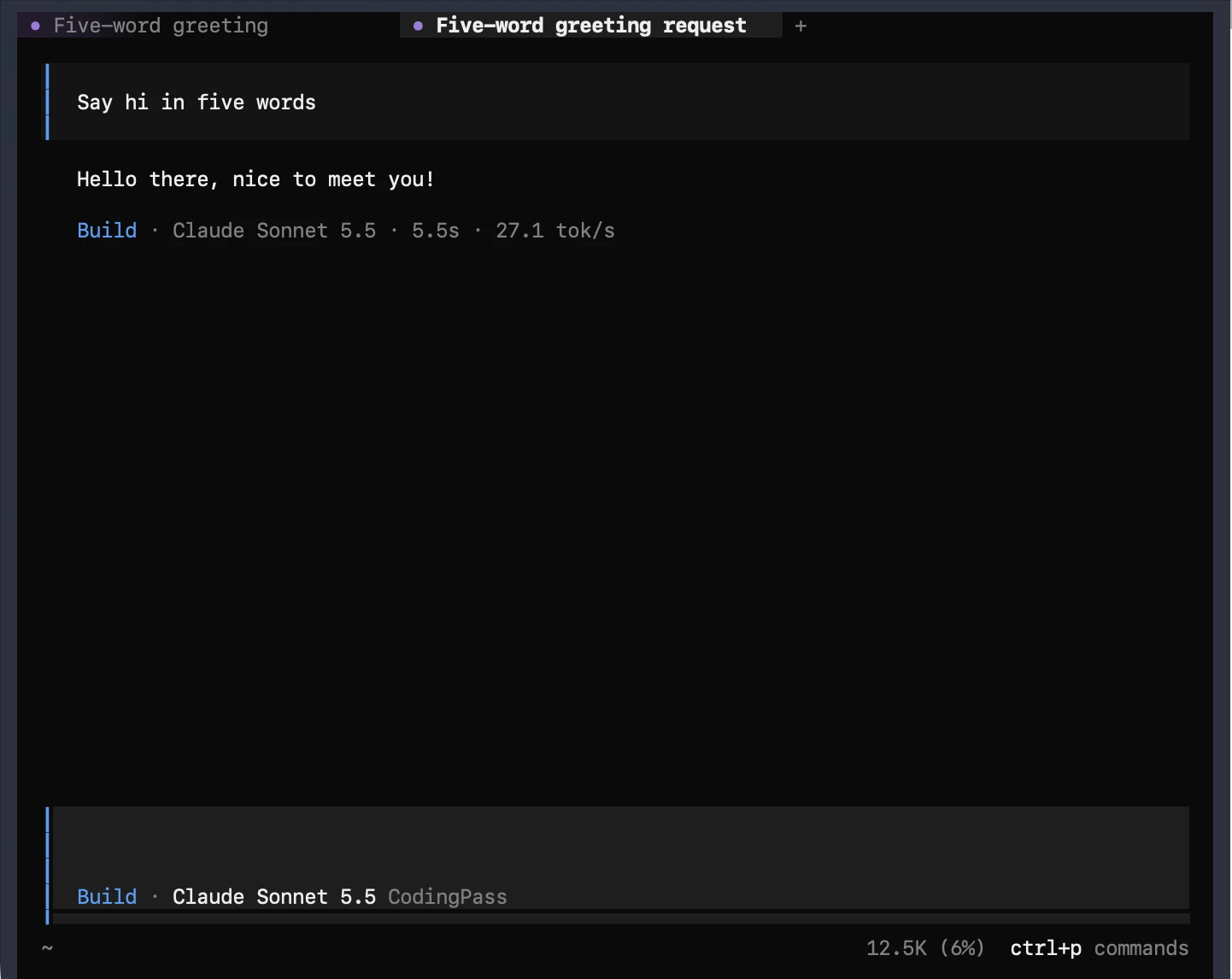
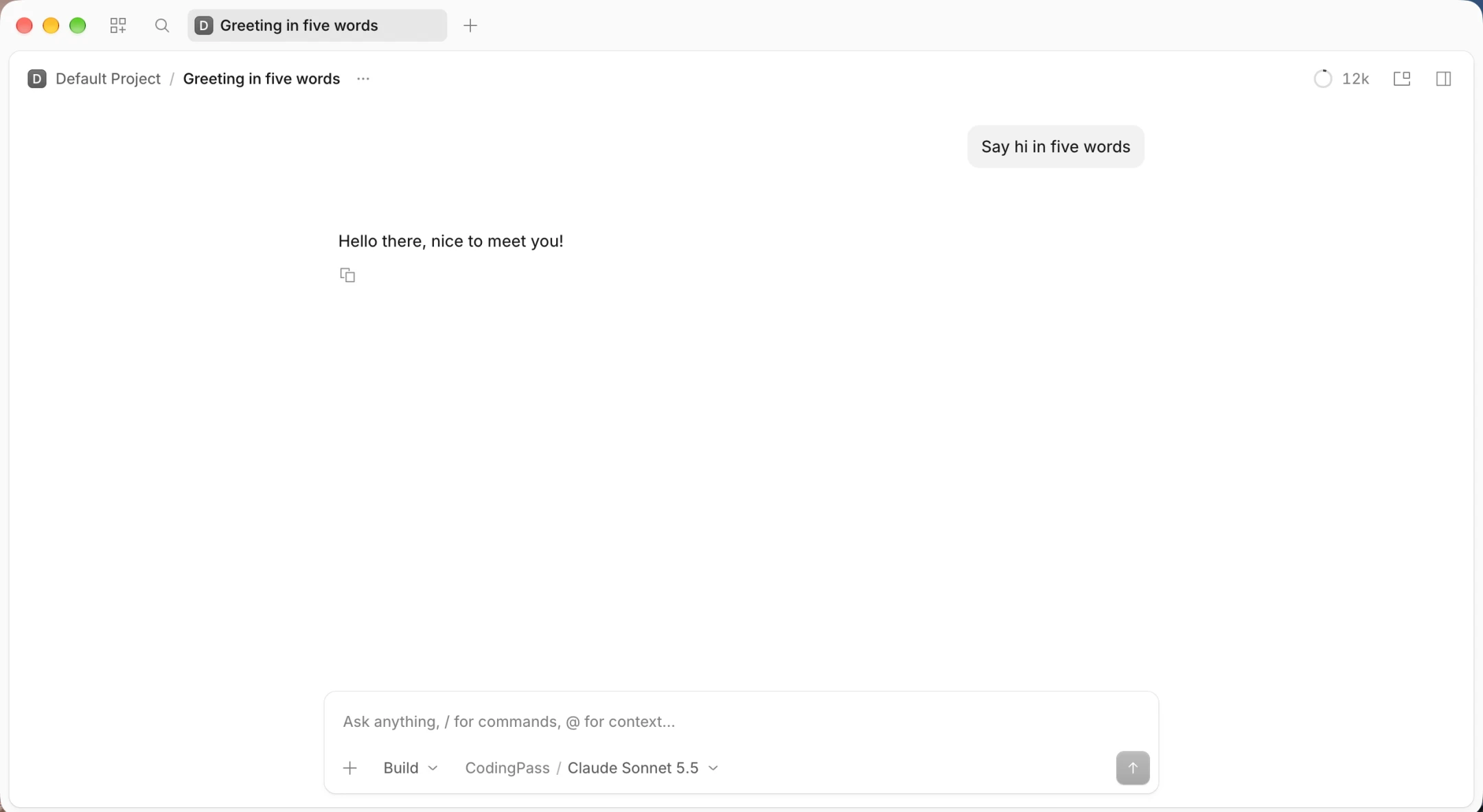
Die Desktop-App gibt es unter opencode.ai/desktop. Sie greift auf dieselbe Konfiguration und denselben Key zu – du musst nichts weiter einrichten, sondern wählst einfach in der Modellauswahl neben dem Eingabefeld ein CodingPass-Modell.
Eine opencode.jsonc – Claude, GPT und Open-Weight-Modelle direkt unter /models. Keine Überraschungskosten, jederzeit kündbar.