Claude-Desktop-Anleitung
Gateway-Modus in drei Schritten einrichten und sehen, welche Claude-Modelle pro Stufe verfügbar sind.
Ohne Anmeldung bei claude.ai: Im Developer-Menü die Inferenz auf Gateway umstellen und Chat, Cowork sowie Code über dein CodingPass-Kontingent nutzen.
Für die kurze Checkliste reicht die Claude-Desktop-Anleitung. Hier schauen wir uns zunächst die App selbst an und gehen dann die gesamte Einrichtung durch.
Claude Desktop ist die offizielle Desktop-App von Anthropic für macOS und Windows. Das Fenster teilt sich in drei Tabs:
Terminal-CLI und IDE-Erweiterungen von Claude Code nutzen eigene Konfigurationen – hier geht es ausschließlich um die Desktop-App.
Standardmäßig verlangt Claude Desktop ein Login bei claude.ai, sodass Inferenz und Abrechnung über ein persönliches Anthropic-Abo laufen. Sobald du den Developer Mode aktivierst, kannst du unter Developer → Configure Third-Party Inference stattdessen ein Gateway hinterlegen und die App ohne claude.ai-Login verwenden.
Das Gateway muss die Anthropic Messages API umsetzen: POST /v1/messages mit Streaming und Tool-Aufrufen ist Pflicht, GET /v1/models ist optional und füllt bei Unterstützung automatisch die Modellliste. Anthropic bezeichnet diesen Betrieb in der Dokumentation als „Claude Desktop on 3P“.
Nach der Verbindung mit CodingPass stehen in der Modellauswahl ausschließlich Claude-Modelle zur Verfügung:
| Modell | Mindeststufe |
|---|---|
| Claude Sonnet 5.5 | Go |
| Claude Haiku 5.5 | Go |
| Claude Opus 5.5 | Plus |
| Claude Fable 5.1 | Pro |
| Claude Fable 5.2 | Pro |
Lade Claude Desktop von claude.com/download herunter und installiere die App. Erstelle anschließend im CodingPass-Dashboard auf der Key-Seite einen Key für das Tool „Claude Desktop“ (beginnt mit cp-live-).
Beim ersten Start erscheint der Anmeldebildschirm. Du musst dich nicht einloggen, sondern aktivierst direkt den Developer Mode.
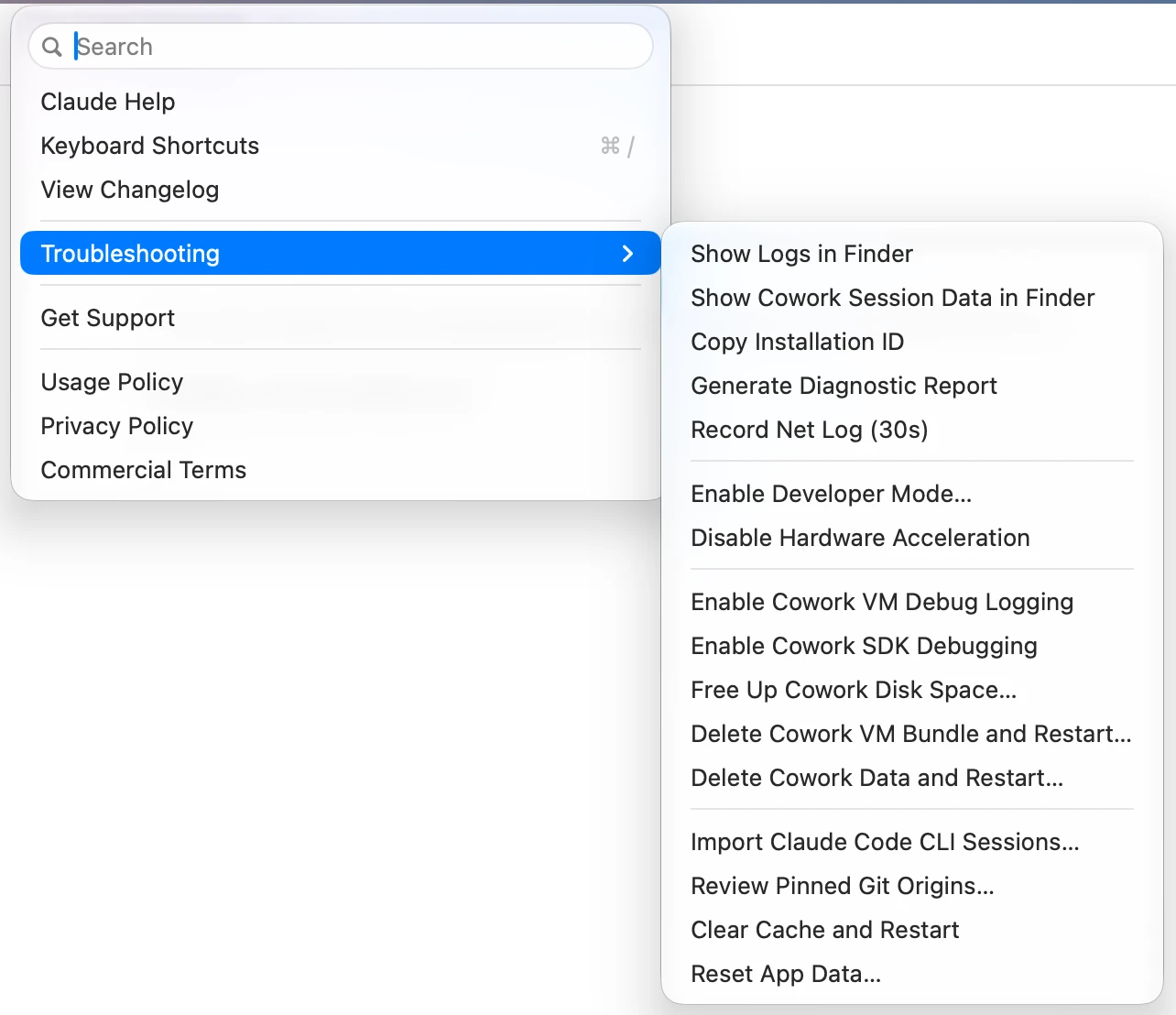
Bestätige im Dialog mit Enable. Die App startet nicht neu, in der Menüleiste erscheint sofort der neue Punkt Developer.
Öffne Developer → Configure Third-Party Inference… und wähle links Connection. Oben ist bereits Gateway vorausgewählt. Fülle die Felder der Reihe nach aus:
Static API key auswählen. Erst dann erscheinen die Felder für API-Key und Auth-Schema.https://codingpass.ai – ohne /v1 und ohne abschließenden Schrägstrich /cp-live-…-Key einfügen (wird maskiert dargestellt)bearer belassenAlle übrigen Felder bleiben leer.
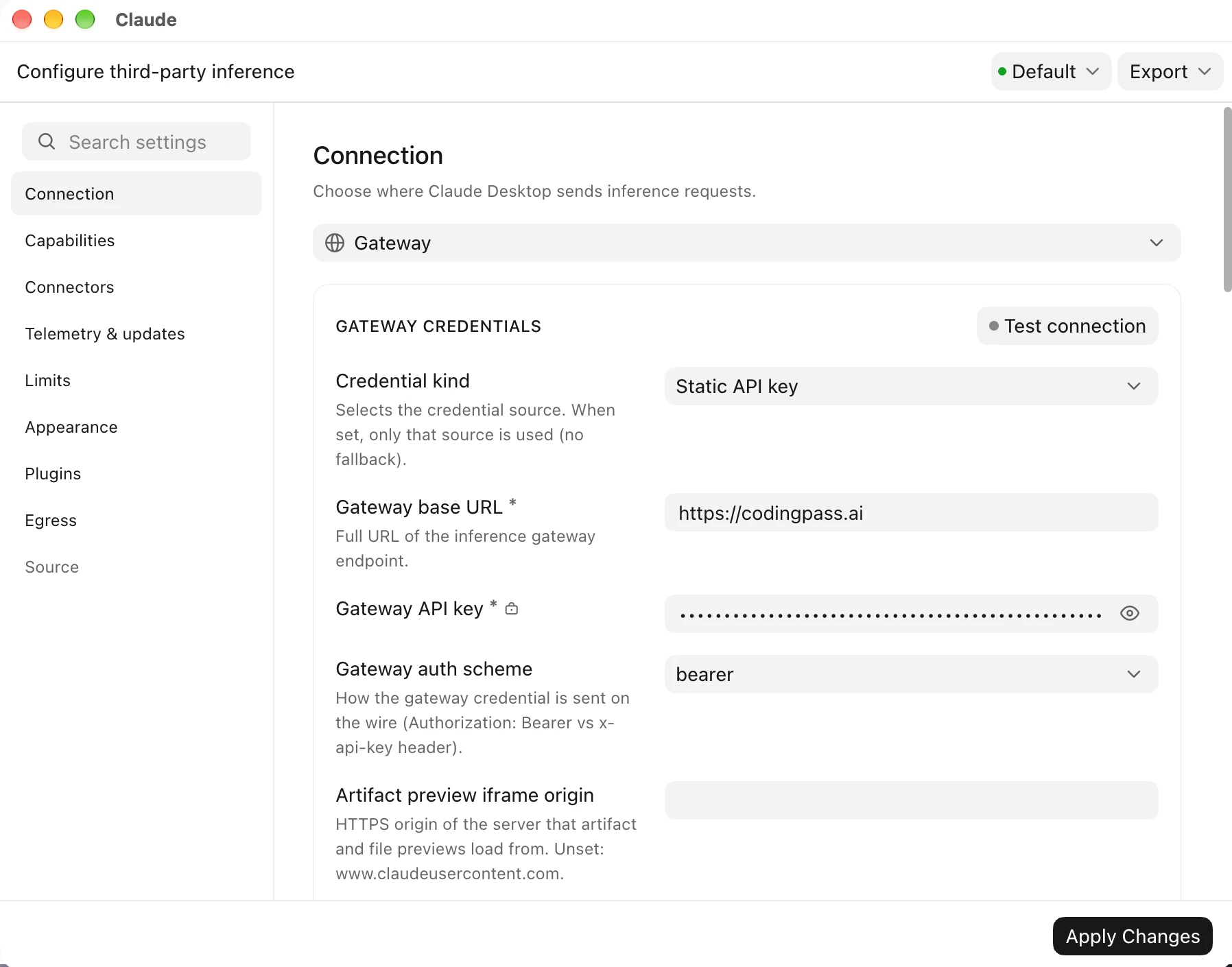
Mit Test connection oben rechts kannst du die Verbindung vorab prüfen. Unten rechts speicherst du über Apply Changes und wirst anschließend zum Neustart aufgefordert. Solange Änderungen ungespeichert sind, erscheinen daneben auch Discard Changes und Save Changes.
Die Konfiguration wird nur beim App-Start eingelesen. Klicke auf Apply Changes und bestätige die Abfrage Relaunch Claude? mit Relaunch now.
Alternativ klickst du auf Save Changes, beendest die App komplett (unter macOS per Cmd + Q, unter Windows über das Tray-Icon) und öffnest sie neu. Nur das Fenster zu schließen reicht nicht.
Nach dem Neustart entfällt der Login-Bildschirm. Unten links steht „Benutzername · Gateway“ – die Anfragen laufen jetzt ohne claude.ai-Konto über das Gateway.
Öffne die Modellauswahl unten rechts am Eingabefeld. Wenn dort Sonnet 5.5 (vorausgewählt), Opus 5.5, Fable 5.2, Haiku 5.5 und Fable 5.1 sowie ganz unten Effort erscheinen, passt die Konfiguration.
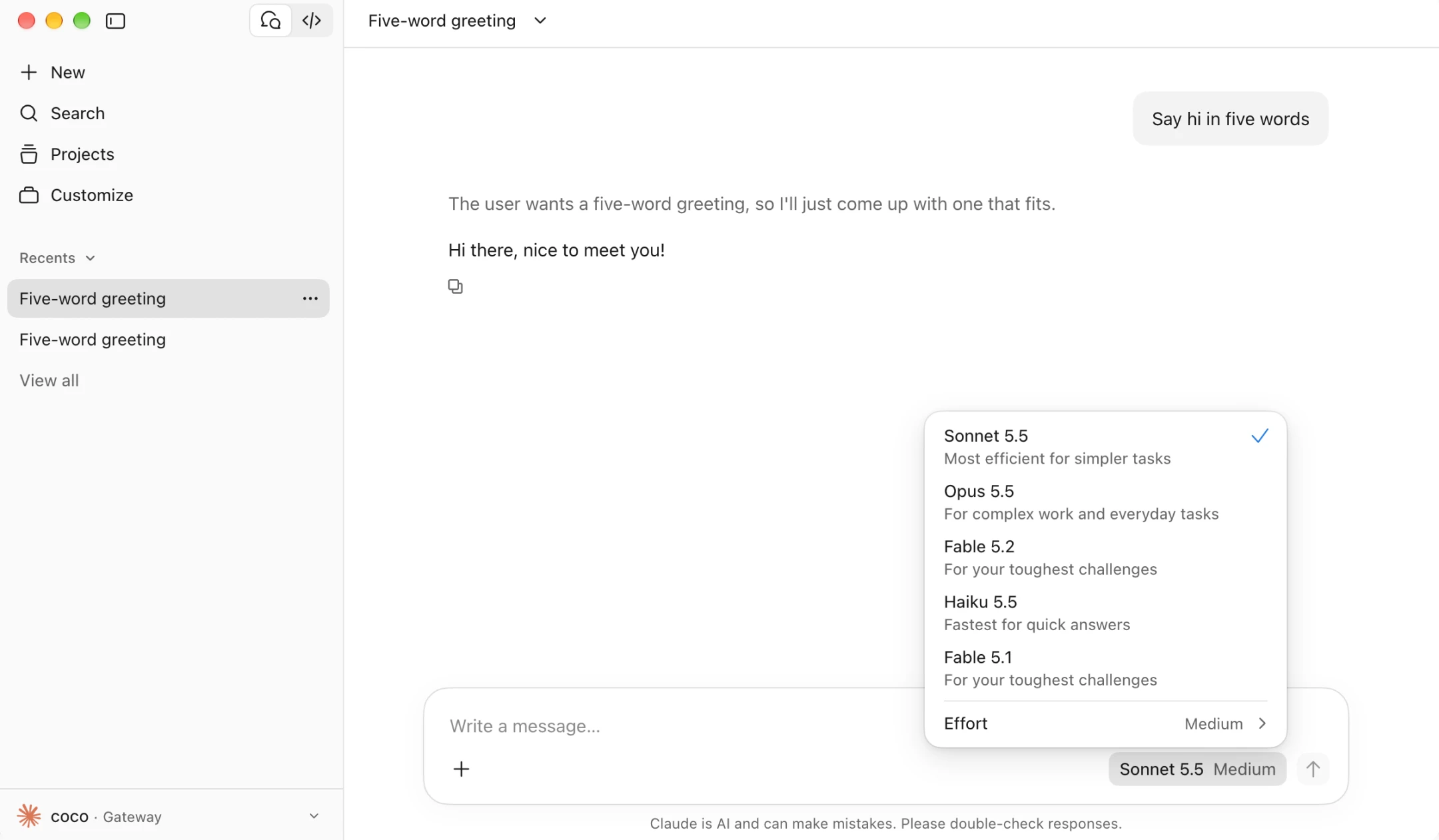
Schick zum Test „Say hi in five words“ mit Sonnet 5.5. Kommt eine normale Antwort zurück, ist alles einsatzbereit. In der Auswahl erscheinen nur Claude-Modelle – GPT, DeepSeek und andere Modelle werden hier nicht aufgeführt.
Gateway-Modus aktivieren, Key eintragen, Sonnet 5.5 ab