Codex-Anleitung
Provider-Konfiguration, Standardmodelle pro Stufe und Einrichtung in drei Schritten.
Alle drei Zugänge von Codex teilen sich eine Konfigurationsdatei. Provider eintragen, Key setzen – schon laufen Terminal, IDE und Desktop-App.
Die Codex CLI im Terminal, die Codex-Erweiterung im Editor und Codex in der ChatGPT Desktop App lesen alle dieselbe Datei: ~/.codex/config.toml. Trägst du dort einmal einen CodingPass-Provider ein, nutzen alle drei Zugänge die Modelle über CodingPass. Für die reine Kurzfassung schau in die Codex-Anleitung.
Codex ist der Coding-Agent von OpenAI. Er liest Code in deinem Projektverzeichnis, bearbeitet Dateien und führt Befehle in einer Sandbox aus – sobald ein Befehl die Sandbox-Grenzen verlässt, hält er an und fragt dich um Freigabe. Neben der interaktiven Arbeit im Chat prüft /review Änderungen am Code, und codex exec führt Aufgaben nicht-interaktiv in Skripten und CI-Pipelines aus. Die CLI ist Open Source.
Es gibt drei lokale Zugänge:
codex, installiert über npm.ChatGPT.app, interne Kennung weiterhin com.openai.codex). Die App bringt ein eigenes codex-Binary mit, dessen Version sich von deiner global installierten CLI unterscheiden kann.Alle drei laufen lokal auf deinem Rechner. Wohin die Modellanfragen gehen, steuert model_provider in der config.toml. Cloud-Aufgaben von Codex lesen diese lokale Datei nicht und unterstützen keine eigenen Provider.
Der eingebaute Modellkatalog von Codex kennt nur OpenAI-Modelle. Über CodingPass nutzt du in der Stufe Go standardmäßig GPT-6.1 Terra, in Plus und Pro steht GPT-6.2 Sol bereit. Derselbe Key spricht auch Claude, Gemini und weitere Modelle an – Codex gibt dann lediglich eine kurze Warnung aus, weil ihm die Metadaten dieser Modelle fehlen.
npm install -g @openai/codex@latest. Wenn du die Desktop-App nutzt, installiere die ChatGPT Desktop App.cp-live-…).Füge diesen Block in ~/.codex/config.toml ein (Datei neu anlegen, falls sie fehlt):
model = "gpt-6.1-terra"model_provider = "codingpass" [model_providers.codingpass]name = "codingpass"base_url = "https://codingpass.ai/v1"env_key = "CODINGPASS_API_KEY"wire_api = "responses"base_url muss auf /v1 enden, sonst antwortet der Endpunkt mit 404. Für Go bleibt model auf gpt-6.1-terra, in Plus und Pro kannst du auf gpt-6.2-sol wechseln.
In env_key steht der Name der Umgebungsvariable, nicht der Key selbst. Trag den Export in deine Shell-Konfiguration ein (~/.zshrc für zsh oder ~/.bashrc für bash) und öffne danach ein neues Terminal:
export CODINGPASS_API_KEY="cp-live-…"Wechsle in ein Projektverzeichnis und starte codex. Wenn in der Statusleiste GPT-6.1 Terra erscheint und auf eine Testnachricht eine Antwort zurückkommt, steht die Verbindung.
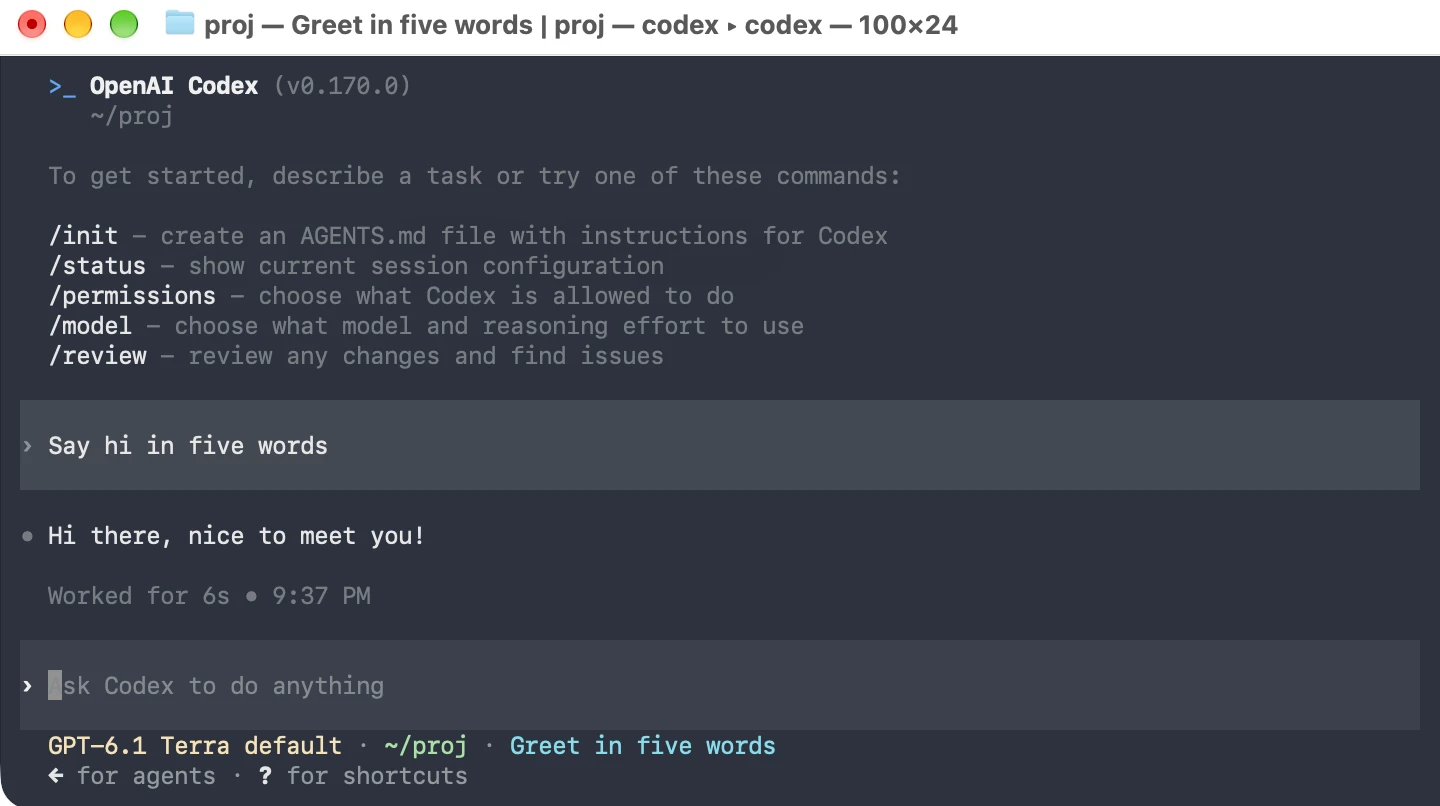
Ob Codex den Key findet, prüfst du mit codex doctor. Unter auth sollte dort provider auth env var CODINGPASS_API_KEY (present) stehen.
Beende die ChatGPT Desktop App vollständig (unter macOS mit ⌘Q), öffne sie neu und starte eine neue Sitzung mit einer kurzen Testnachricht.
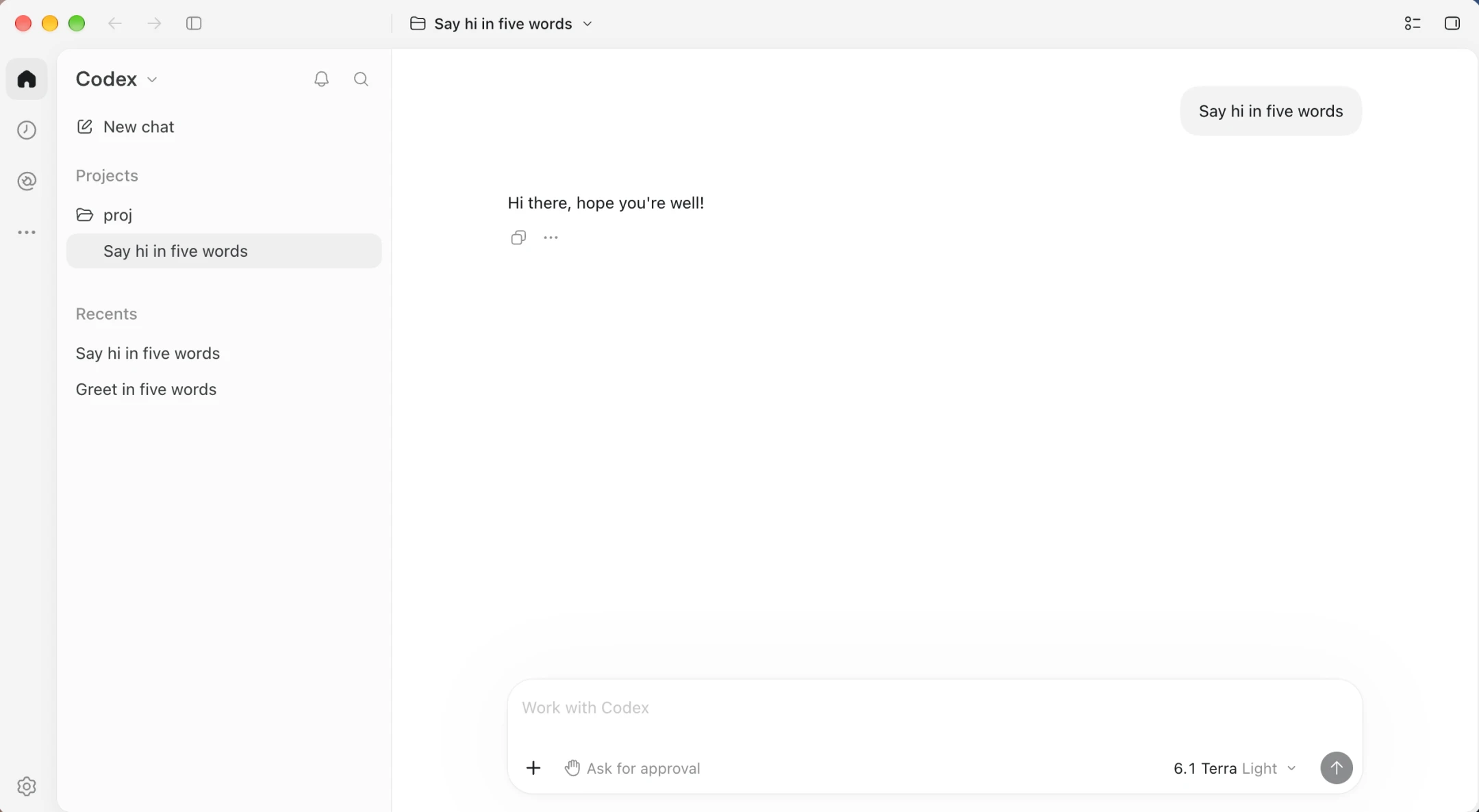
An der Modellposition erscheint 6.1 Terra, dahinter die Reasoning-Stufe (etwa Light).
In unseren Tests hat eine über das Dock gestartete App die Variable aus ~/.zshrc direkt übernommen. Falls sie bei dir nicht ankommt, ersetze die Zeile env_key in der config.toml durch experimental_bearer_token = "cp-live-…" und starte die App erneut.
Nach späteren Änderungen an der config.toml startest du codex im Terminal neu und beendest auch die Desktop-App einmal vollständig.
Provider eintragen, GPT-6.1 Terra ab