T3 Code: los modelos cambian cada pocas semanas, tu flujo no debería
Reúne Claude Code, Codex y otros agentes en un solo espacio usando las suscripciones que ya tienes.
Envolver la CLI headless o extraer tokens OAuth locales en clientes no oficiales sigue exponiendo la cuenta a bloqueos. La ruta soportada pasa por el ejecutable oficial ACP de Google, integrado en T3 Code y disponible con agy acp en editores como Zed o JetBrains.
Si tienes una suscripción de Google AI o acceso a Antigravity, es normal querer seguir trabajando en tu editor habitual o en un panel único de agentes sin saltar cada vez al IDE de Antigravity. Hasta hace poco, envolver la CLI en modo headless o extraer tokens OAuth locales para clientes de terceros podía acabar en restricciones de cuenta.
En septiembre de 2026, Theo (autor de T3 Code) anunció la integración de Google Antigravity mediante la PR #9348. Varios empleados de DeepMind confirmaron que Google no bloquea suscripciones personales por usarlas en clientes externos siempre que ejecuten el binario oficial de ACP sin modificar y con el inicio de sesión nativo de Google.
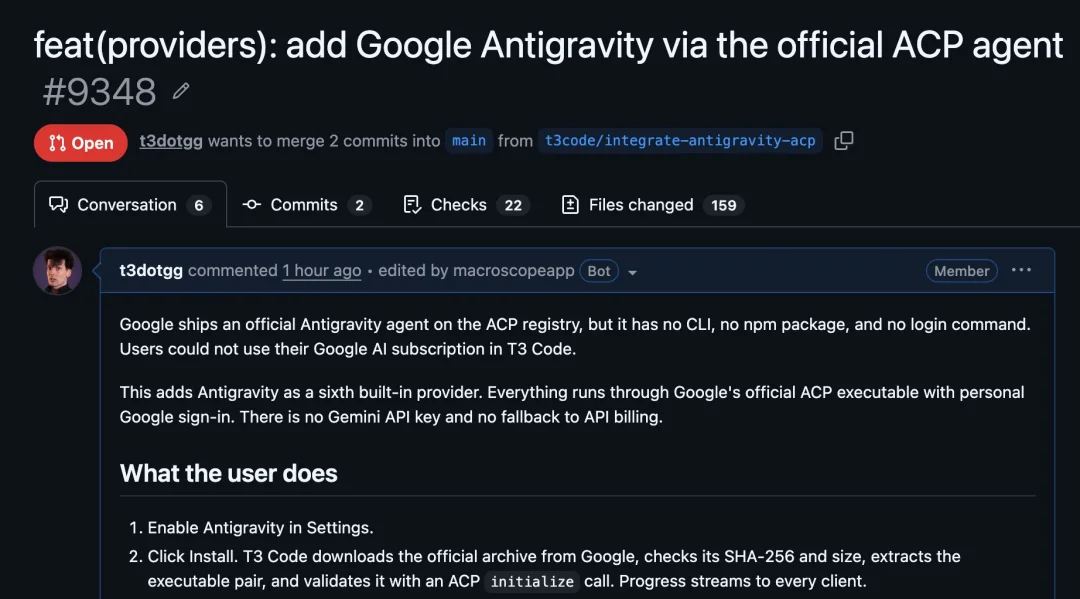
En resumen: hay dos vías oficiales para usar Antigravity fuera de su IDE. Si buscas un espacio listo para varios agentes con acceso remoto desde el móvil, usa T3 Code. Si prefieres quedarte en tu editor actual, configura agy acp en clientes compatibles como Zed o JetBrains. Los wrappers no oficiales de CLI y los proxies de credenciales siguen prohibidos.
Si ya alternas entre Claude Code, Codex y Gemini, T3 Code es la opción más directa. Incluye Antigravity como proveedor integrado con su propio runtime gestionado y un perfil GEMINI_HOME aislado, sin tocar la configuración local de agy.
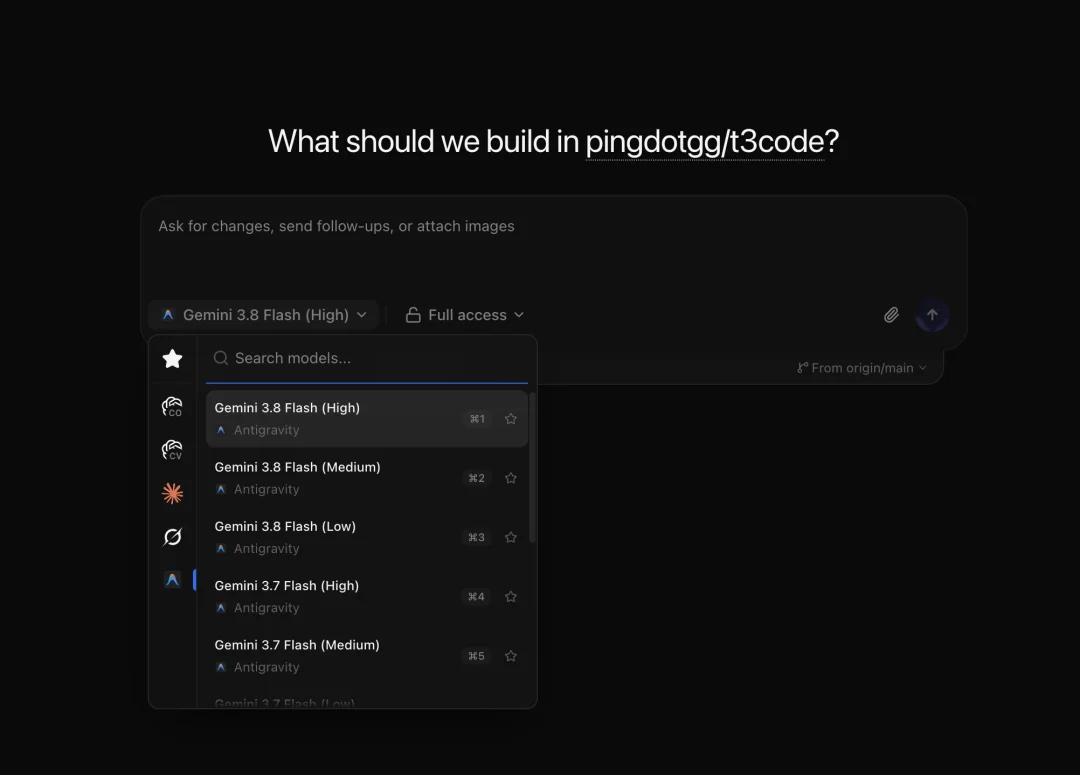
Abre Settings → Providers en escritorio o web, elige el entorno donde corre tu proyecto, activa Antigravity y pulsa Install. T3 Code descarga el paquete oficial desde Google, verifica su hash SHA-256 y tamaño, y lo extrae:
Si ya mantienes la CLI de Antigravity en tu equipo, puedes omitir la descarga gestionada y apuntar Binary path a tu ejecutable local agy.
Cuando el runtime esté listo, pulsa Sign in. Cada instancia de Antigravity guarda sus propias credenciales e ignora variables de entorno globales del sistema como GEMINI_API_KEY:
| Método | Credenciales y flujo | Pensado para |
|---|---|---|
| Google account | Inicio de sesión personal con Google OAuth en el navegador | Suscriptores personales de Google AI (por defecto) |
| Gemini Enterprise | OAuth en navegador más proyecto y ubicación de GCP | Cuentas de Gemini Enterprise |
| Gemini API key | Solo clave de API, sin navegador (pulsar Connect) | Uso por consumo con API key |
| Agent Platform / Vertex AI | Clave de API, o proyecto y ubicación de GCP con ADC en el host | Equipos en Google Cloud y entornos de producción |
Si inicias sesión desde el móvil u otro ordenador mientras T3 Code corre en casa, Google termina en una página con un código temporal (o una redirección a 127.0.0.1). Pega ese código o la URL completa en el campo de configuración de T3 Code para completar el acceso.
Tras confirmar el acceso, puedes elegir Antigravity en cualquier hilo nuevo:
/plan, /compact, /clear, /goal y /logoutagy acp en Zed, JetBrains u otros editoresSi no necesitas otro espacio de trabajo y prefieres quedarte en tu editor, la CLI de Antigravity trae integrado el comando de servidor agy acp.
Comprueba que tu CLI soporte ACP e inicia sesión:
agy acp --helpagy acp --loginDespués registra agy con ["acp"] como servidor de agente personalizado. En Zed, añade esto a settings.json:
{ "agent_servers": { "Antigravity": { "type": "custom", "command": "agy", "args": ["acp"] } }}Abre el panel de agentes en Zed y selecciona Antigravity. Los IDE de JetBrains, Android Studio, Xcode y plugins de Neovim (avante.nvim, CodeCompanion) siguen el mismo esquema lanzando agy acp como subproceso.
Al depender de lo que expone hoy el runtime oficial de ACP, hay varias diferencias frente al IDE nativo:
.gemini/skills y .agents/skills en la raíz del proyecto (Git las ignora y no entran en los commits)~/.gemini/config/skills o ~/.gemini/antigravity-cli/skills, no ~/.agents/skills. A nivel de proyecto carga por orden desde .gemini/skills, .agents/skills y .agent/skillsTanto T3 Code como Zed se conectan a Antigravity mediante el Agent Client Protocol (ACP), un estándar abierto impulsado por Zed Industries y JetBrains. Viene a ser un LSP para agentes de programación: el editor o panel de control lanza el agente como subproceso e intercambia mensajes JSON-RPC 2.0 por stdio (o HTTP y WebSocket en remoto) para transmitir respuestas, mostrar diffs y pedir permisos.
ACP complementa a MCP sin sustituirlo: MCP conecta herramientas y datos al agente, mientras que ACP conecta el editor o espacio de trabajo con el agente. Además de Google Antigravity, el registro oficial de ACP ya incluye Claude Agent, Codex, Cline, Gemini CLI, GitHub Copilot y OpenCode.
Para ver cómo T3 Code combina Claude Code, Codex y Antigravity en un mismo espacio de trabajo, consulta nuestra guía de T3 Code.
Claude y GPT, ambos tarificados a precios oficiales de API. Sin cargos sorpresa, cancela cuando quieras.