Guía de configuración de OpenCode
Conexión en tres pasos, modelos predeterminados por nivel y cuotas para modelos abiertos.
OpenCode 2 cambió la sintaxis de proveedores personalizados y el formulario de ajustes del escritorio no guarda cambios. Aquí tienes cómo conectarlo a CodingPass con un único opencode.jsonc.
En esta guía conectamos OpenCode 2 a CodingPass: una sola clave para usar Claude, GPT y modelos abiertos como DeepSeek o Kimi, compartiendo la misma configuración entre la terminal y la app de escritorio. Si solo necesitas los pasos de configuración, ve directo a la Guía de configuración de OpenCode; aquí añadimos contexto sobre el cliente.
OpenCode es un agente de programación de código abierto (repositorio anomalyco/opencode en GitHub, licencia MIT). No te ata a ningún proveedor: trae varios modelos gratuitos listos para usar sin registro y permite conectar APIs de OpenAI, Anthropic o xAI, o reutilizar suscripciones como ChatGPT Plus / Pro y GitHub Copilot. OpenCode es gratuito; el uso de cada proveedor externo se factura aparte.
Tiene varios puntos de entrada:
opencode pair), la app móvil y el SDKDesde OpenCode 2, todos se conectan como clientes a un único servicio en segundo plano, así que puedes empezar una sesión en la terminal y continuarla en el escritorio. A 18 de noviembre, la última versión es la v2.3.2.
Al conectar CodingPass, el listado añade todo nuestro catálogo. A 18 de noviembre, GET https://codingpass.ai/v1/models devuelve 26 modelos: Claude (Sonnet 5.5, Opus 5.5, Fable 5.2, entre otros), GPT (GPT-6.2 Sol, GPT-6.1 Terra, etc.), Gemini, Grok y modelos de pesos abiertos como DeepSeek, Kimi, GLM, Qwen, MiniMax, MiMo e Hy4. Consulta en la página de Modelos cuáles incluye tu nivel.
opencode --version devuelva v2.x.Guarda este contenido en ~/.config/opencode/opencode.jsonc. Los modelos de Claude y los abiertos usan el paquete de Anthropic; los de GPT usan el paquete Responses:
{ "$schema": "https://opencode.ai/config.json", "model": "codingpass/claude-sonnet-5-5", "providers": { "codingpass": { "name": "CodingPass", "env": ["CODINGPASS_API_KEY"], "package": "@opencode/ai/providers/anthropic", "settings": { "baseURL": "https://codingpass.ai/v1" }, "models": { "claude-sonnet-5-5": { "name": "Claude Sonnet 5.5" }, "claude-opus-5-5": { "name": "Claude Opus 5.5" }, "deepseek-v4.1-flash": { "name": "DeepSeek V4.1 Flash" }, "kimi-k2.7-code": { "name": "Kimi K2.7 Code" } } }, "codingpass-openai": { "name": "CodingPass (OpenAI)", "env": ["CODINGPASS_API_KEY"], "package": "@opencode/ai/providers/openai-compatible/responses", "settings": { "baseURL": "https://codingpass.ai/v1" }, "models": { "gpt-6.2-sol": { "name": "GPT-6.2 Sol" }, "gpt-6.1-terra": { "name": "GPT-6.1 Terra" } } } }}baseURL debe llevar /v1 al final para evitar errores 404. Ajusta la lista models según tu plan consultando los IDs en Modelos.
opencode service set env CODINGPASS_API_KEY cp-live-…Esto guarda la clave en el entorno del servicio en segundo plano de OpenCode, así que tanto la terminal como la app de escritorio tendrán acceso a ella.
Reinicia OpenCode, ejecuta /models, selecciona Claude Sonnet 5.5 bajo CodingPass y envía cualquier mensaje para comprobar que responde.
opencode/models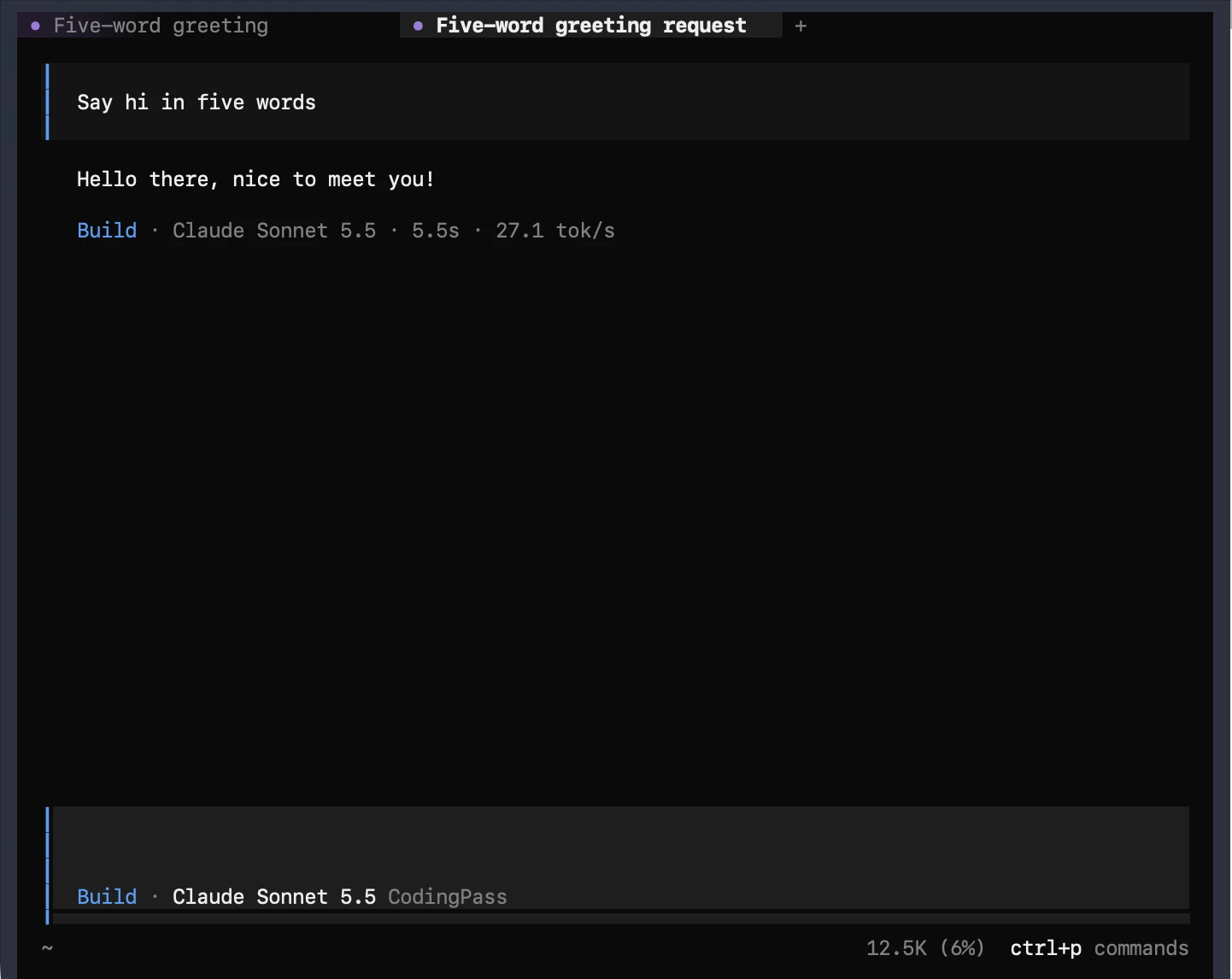
Descárgala desde opencode.ai/desktop. Lee la misma configuración y la misma clave sin pasos extra: solo elige el modelo de CodingPass en el selector junto al cuadro de texto.
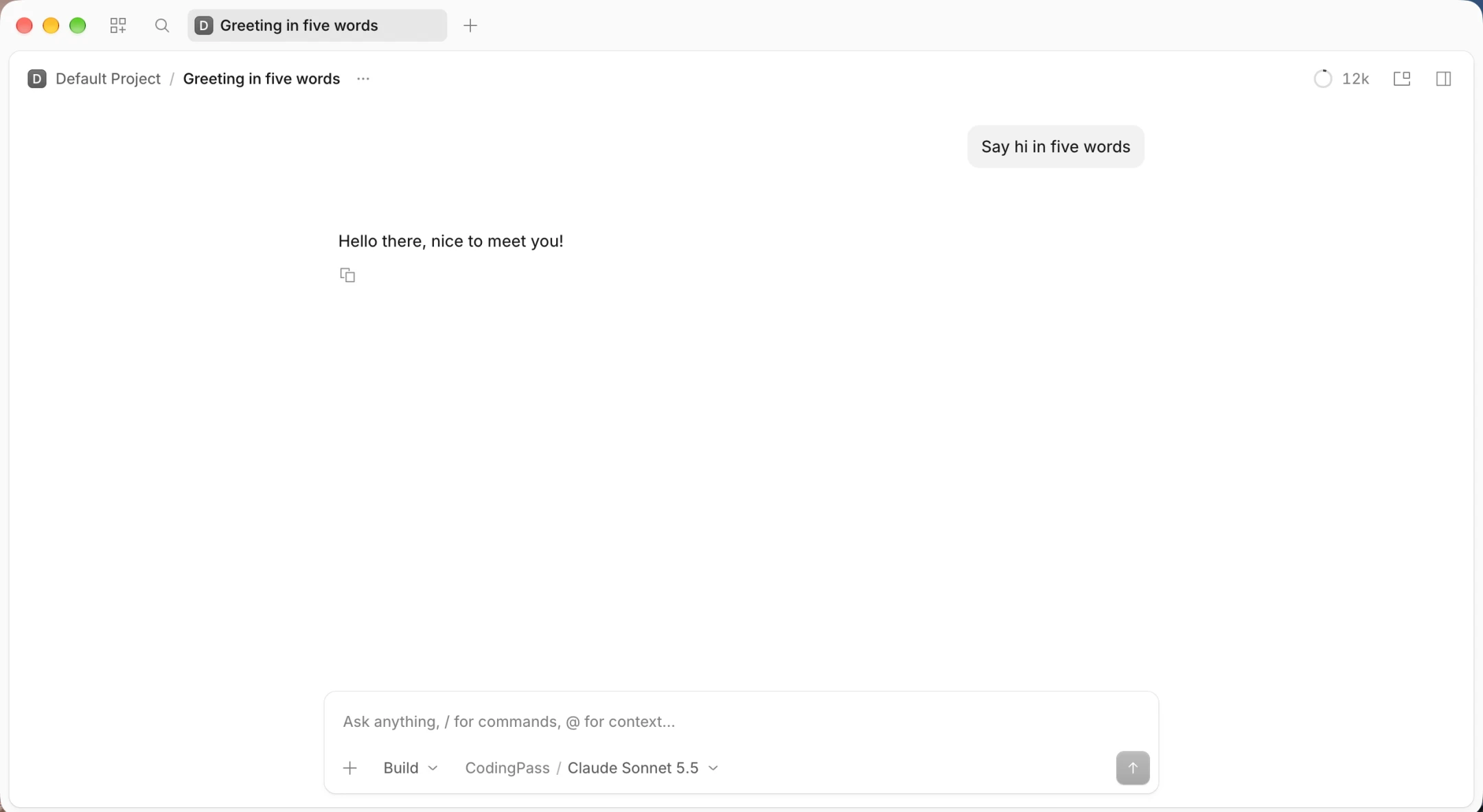
Un solo opencode.jsonc y todos tus modelos Claude, GPT y abiertos en /models. Sin cargos sorpresa, cancela cuando quieras.