Guía de configuración de Claude Desktop
Configura el modo Gateway en tres pasos y consulta qué modelos Claude incluye cada nivel.
Sin iniciar sesión en claude.ai: activa el modo Gateway en el menú Developer para que Chat, Cowork y Code consuman la cuota de tu plan de CodingPass. Tres pasos.
Si solo quieres la referencia rápida en tres pasos, consulta la Guía de configuración de Claude Desktop. En este artículo repasamos primero qué ofrece el cliente y después recorremos toda la configuración.
Claude Desktop es la aplicación oficial de escritorio de Anthropic para macOS y Windows. Su ventana reúne tres pestañas:
Claude Code también tiene versión de terminal y extensiones de IDE con configuraciones independientes; aquí nos centramos solo en la app de escritorio.
Por defecto, Claude Desktop pide iniciar sesión en claude.ai y envía la inferencia y la facturación a tu suscripción personal de Anthropic. Si activas el modo de desarrollador (Developer Mode), el menú Developer → Configure Third-Party Inference permite redirigir la inferencia a una pasarela externa (Gateway) sin iniciar sesión en claude.ai.
Anthropic exige que la pasarela implemente la Anthropic Messages API: POST /v1/messages con soporte obligatorio para streaming y llamadas a herramientas, y GET /v1/models opcional para listar modelos automáticamente. Este ajuste empezó a aparecer en guías desde abril y la documentación oficial lo denomina Claude Desktop on 3P.
Al conectarlo a CodingPass, el selector muestra únicamente modelos de Claude:
| Modelo | Nivel mínimo |
|---|---|
| Claude Sonnet 5.5 | Go |
| Claude Haiku 5.5 | Go |
| Claude Opus 5.5 | Plus |
| Claude Fable 5.1 | Pro |
| Claude Fable 5.2 | Pro |
Descarga e instala Claude Desktop desde claude.com/download. Después, ve a la página de claves en el panel de control de CodingPass, crea una clave para Claude Desktop y cópiala (empieza por cp-live-).
Al abrir la app por primera vez verás la pantalla de inicio de sesión. No hace falta iniciar sesión: activa directamente el modo de desarrollador.
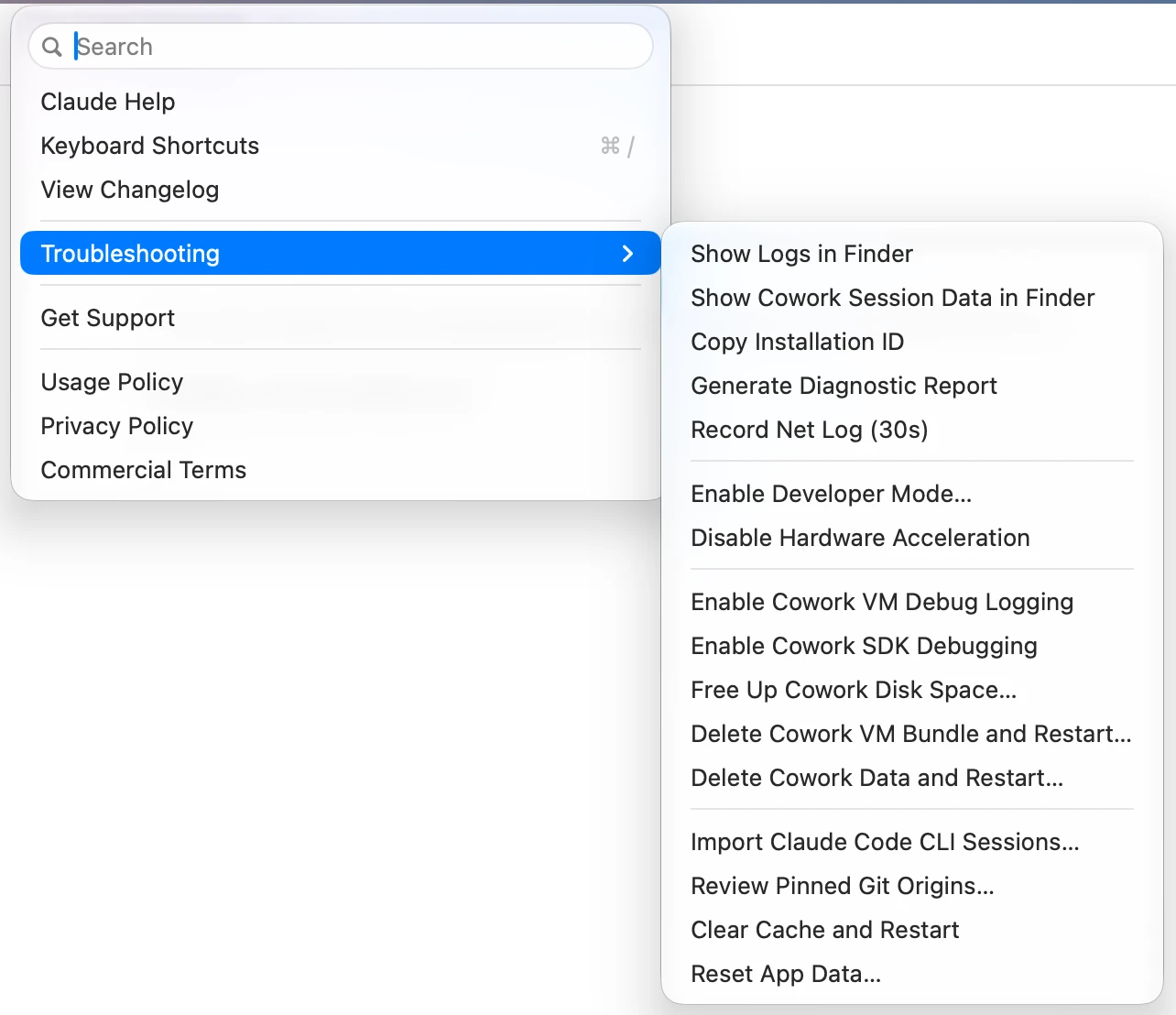
Pulsa Enable para confirmar. La aplicación no se reiniciará, pero aparecerá un nuevo menú Developer en la barra superior.
Abre Developer → Configure Third-Party Inference… y selecciona Connection en la barra lateral izquierda. El desplegable superior ya viene en Gateway por defecto. Completa los campos en este orden:
Static API key. Solo entonces aparecerán los campos para la clave API y el esquema de autenticación.https://codingpass.ai, sin /v1 y sin / final.cp-live-… (se mostrará oculta con puntos).bearer.Deja el resto de campos en blanco.
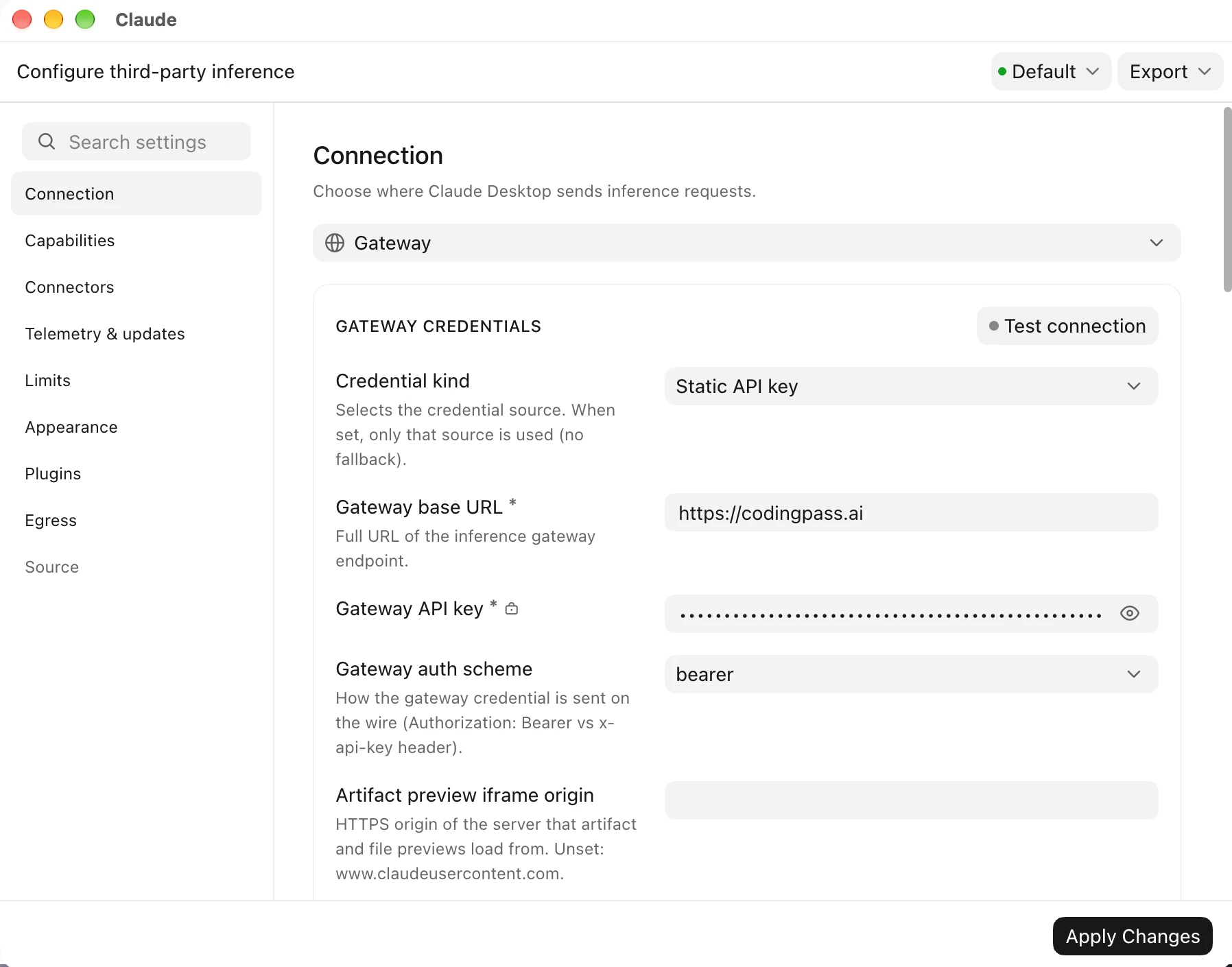
En la esquina superior derecha tienes Test connection por si quieres probar la conexión antes de guardar. Al pulsar Apply Changes abajo a la derecha, se guardarán los cambios y aparecerá el aviso para reiniciar. Mientras haya cambios sin guardar, verás también Discard Changes (descartar) y Save Changes (guardar sin reiniciar).
La configuración solo se lee al arrancar. Pulsa Apply Changes y, cuando aparezca Relaunch Claude?, elige Relaunch now para que la aplicación se reinicie sola.
También puedes pulsar Save Changes, cerrar la aplicación por completo (Cmd + Q en macOS, o desde la bandeja del sistema en Windows; cerrar la ventana no basta) y volver a abrirla.
Al reiniciar ya no pedirá iniciar sesión: entrarás directo a la pantalla principal y abajo a la izquierda verás “tu usuario · Gateway”, señal de que la inferencia pasa por el Gateway sin cuenta de claude.ai.
Abre el selector de modelos en la esquina inferior derecha del cuadro de texto. Si aparecen Sonnet 5.5 (marcado por defecto), Opus 5.5, Fable 5.2, Haiku 5.5, Fable 5.1 y la opción Effort al final, todo quedó bien configurado.
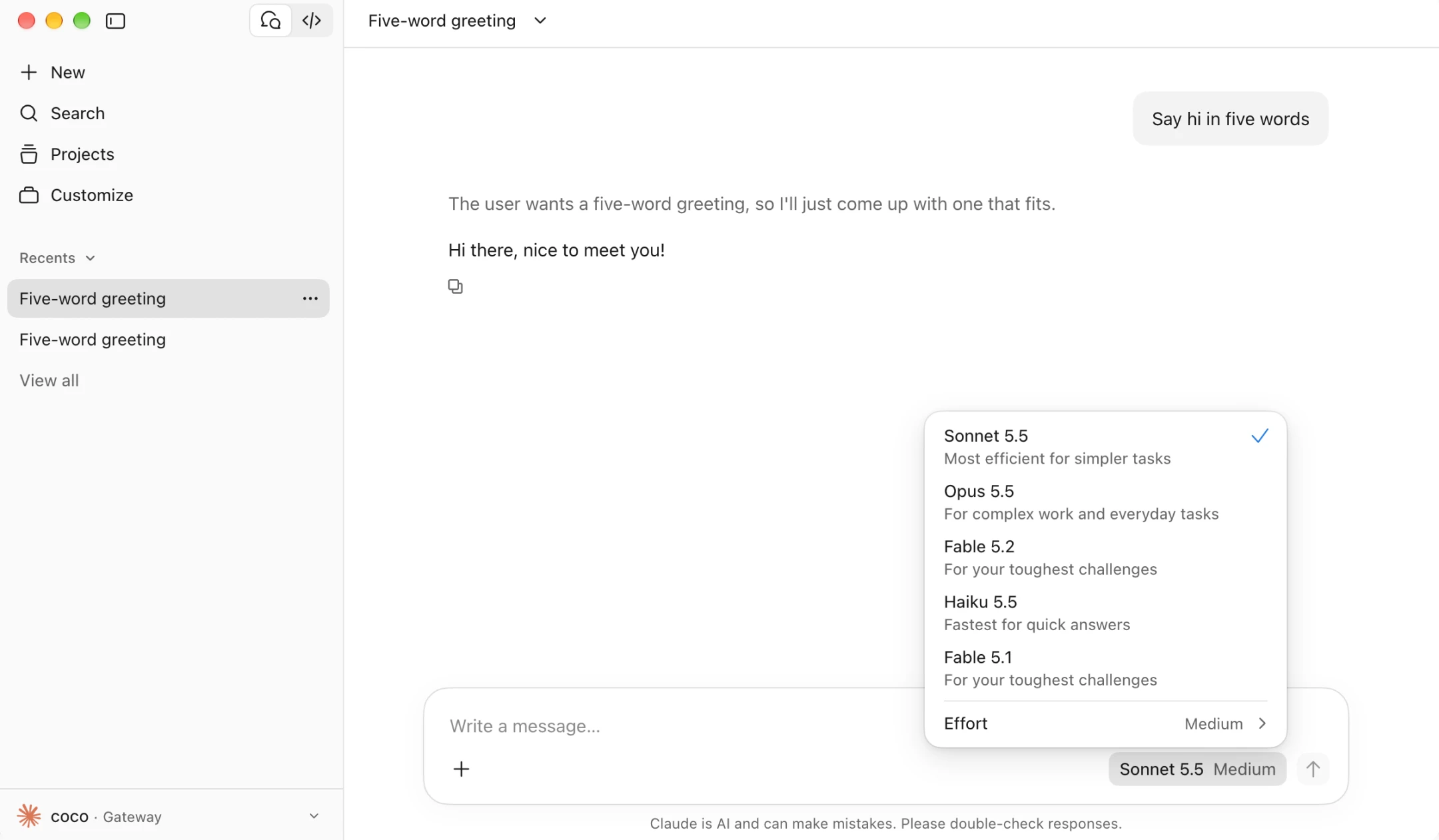
Envía “Say hi in five words” con Sonnet 5.5; si responde con normalidad, ya estás conectado. En este selector solo aparecen modelos de Claude, nunca modelos de GPT ni DeepSeek.
Activa el modo Gateway, pega tu clave y usa Sonnet 5.5 desde