Guía de configuración de Codex
Configuración del proveedor, modelos predeterminados por nivel y conexión en tres pasos.
Los tres puntos de entrada de Codex comparten un único archivo de configuración. Añade un proveedor, define tu clave y úsalo en la terminal, el IDE y la app de escritorio.
Codex CLI en la terminal, la extensión de Codex en el editor y Codex dentro de la app de escritorio de ChatGPT leen el mismo archivo ~/.codex/config.toml. Añade ahí un bloque de proveedor para CodingPass y los tres usarán los modelos de tu plan. Si buscas solo la referencia rápida, ve a la Guía de configuración de Codex.
Codex es el agente de programación de OpenAI. Lee código, edita archivos y ejecuta comandos dentro del directorio de tu proyecto; los comandos corren en un entorno aislado (sandbox) y te pide aprobación si necesita salir de él. Además de programar de forma interactiva, permite revisar cambios con /review y lanzar tareas no interactivas en scripts o CI con codex exec. La CLI es de código abierto.
Tiene tres puntos de entrada:
codex, instalado mediante npm.ChatGPT.app, aunque su identificador interno sigue siendo com.openai.codex). La app incluye su propio binario de codex, cuya versión puede diferir de la CLI que instalaste.Los tres se ejecutan en tu equipo y envían las peticiones al proveedor indicado en model_provider dentro de config.toml. Las tareas de Codex en la nube no leen este archivo y no admiten proveedores personalizados.
El catálogo integrado de Codex solo incluye modelos de OpenAI. Al conectarlo a CodingPass, el nivel Go usa GPT-6.1 Terra por defecto y Plus y Pro desbloquean GPT-6.2 Sol. Con la misma clave también puedes llamar a Claude, Gemini y otros modelos, aunque Codex mostrará una línea de advertencia porque no tiene sus metadatos integrados.
npm install -g @openai/codex@latest) o, si vas a usar la app de escritorio, instala la app de escritorio de ChatGPT.cp-live-…).Añade este bloque a ~/.codex/config.toml (créalo si aún no existe):
model = "gpt-6.1-terra"model_provider = "codingpass" [model_providers.codingpass]name = "codingpass"base_url = "https://codingpass.ai/v1"env_key = "CODINGPASS_API_KEY"wire_api = "responses"La URL en base_url debe incluir /v1; si falta, recibirás errores 404. En Go usa gpt-6.1-terra; en Plus o Pro puedes cambiar model a gpt-6.2-sol.
env_key indica el nombre de la variable de entorno, no la clave en sí. Añade la variable al archivo de inicio de tu shell (~/.zshrc en zsh o ~/.bashrc en bash) y abre una terminal nueva:
export CODINGPASS_API_KEY="cp-live-…"Entra en el directorio de un proyecto y ejecuta codex. Si la barra de estado muestra GPT-6.1 Terra y obtienes respuesta al enviar un mensaje, ya está conectado.
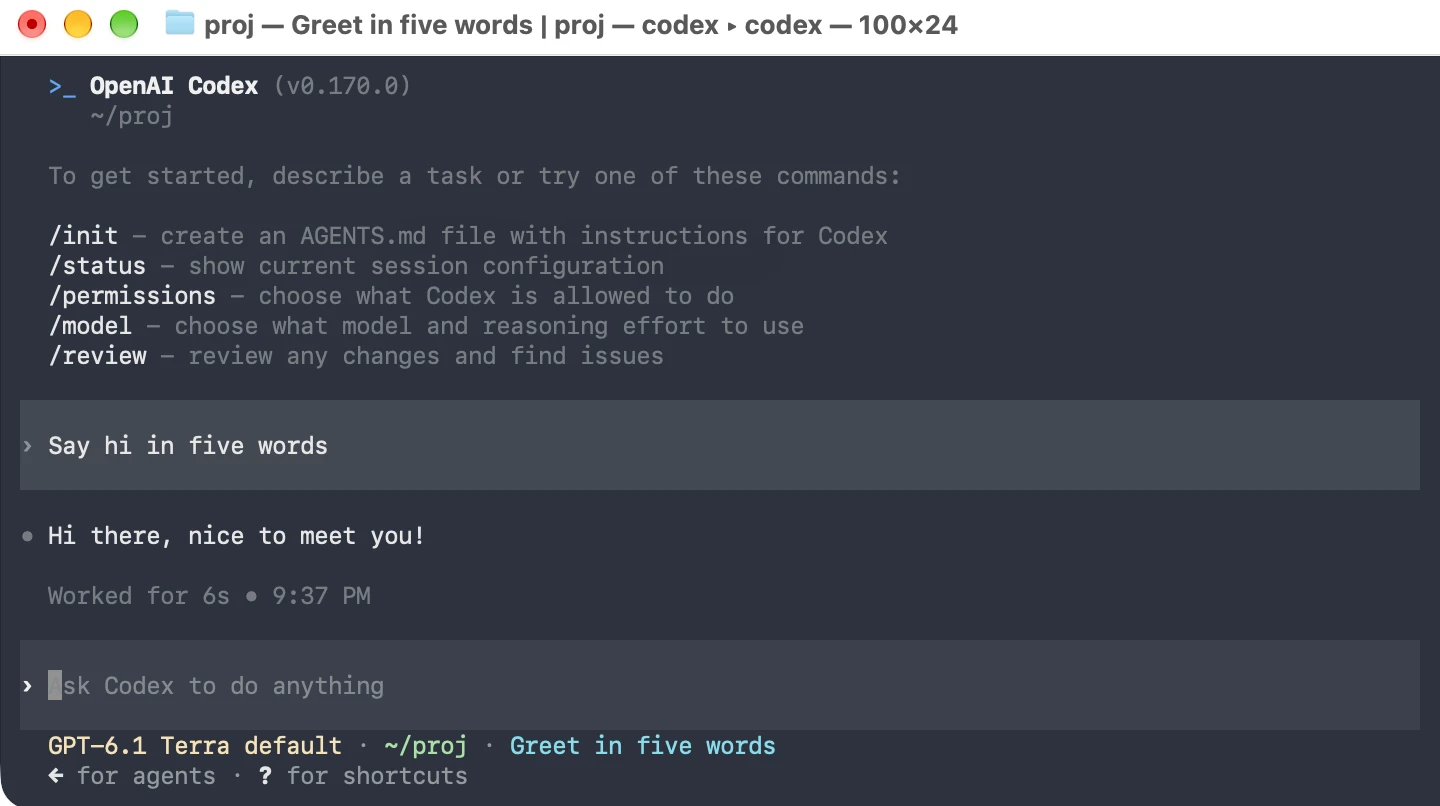
Si quieres verificar que está leyendo la variable correctamente, ejecuta codex doctor: en el apartado de autenticación verás provider auth env var CODINGPASS_API_KEY (present).
Cierra por completo la app de escritorio (en macOS con ⌘Q), vuelve a abrirla, inicia una conversación nueva y envía un mensaje.
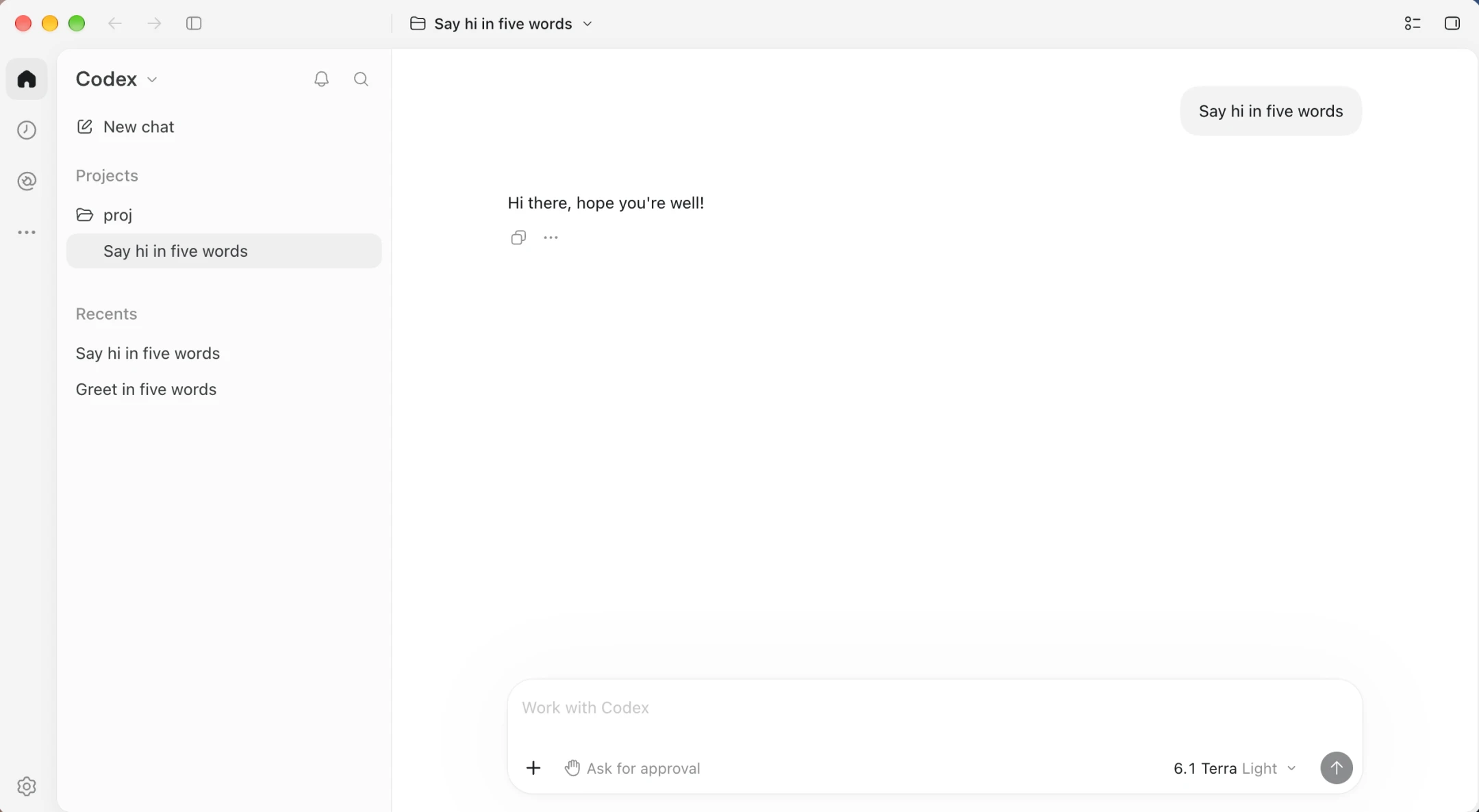
En el selector verás 6.1 Terra seguido del nivel de razonamiento (como Light).
En nuestras pruebas, al abrir la app desde el Dock lee sin problemas la clave definida en ~/.zshrc; si en tu equipo no la detecta, sustituye env_key por experimental_bearer_token = "cp-live-…" en el archivo de configuración y reinicia la app.
Cada vez que modifiques config.toml, reinicia codex en la terminal y cierra y vuelve a abrir la app de escritorio por completo.
Añade un proveedor y usa GPT-6.1 Terra desde