Claude Desktop 接入指南
三步配好 Gateway 模式,各档位能用的 Claude 模型。
不登录 claude.ai,在 Developer 菜单里把推理切到 Gateway,Chat、Cowork 和 Code 按 CodingPass 的套餐额度计量。配置三步。
只想看三步速查,见 Claude Desktop 接入指南。这篇从客户端本身讲起,再走一遍配置。
Claude Desktop 是 Anthropic 官方的桌面应用,macOS 和 Windows 都有。窗口里有三个标签页:
Claude Code 另有终端版和 IDE 插件,配置各自独立,这篇只管桌面端。
默认情况下,Claude Desktop 要登录 claude.ai,推理和计费都走 Anthropic 的个人订阅。打开开发者模式(Developer Mode)以后,Developer → Configure Third-Party Inference 里可以把推理交给一个网关(Gateway),不用登录 claude.ai。
官方对网关的要求是实现 Anthropic Messages API:POST /v1/messages 必须支持流式和工具调用,GET /v1/models 可选,实现了就自动列出模型。这个入口今年 4 月起陆续出现在中文教程里,官方文档把这种用法叫 Claude Desktop on 3P。
接上 CodingPass,模型选择器里只出现 Claude 模型:
| 模型 | 最低档位 |
|---|---|
| Claude Sonnet 5.5 | Go |
| Claude Haiku 5.5 | Go |
| Claude Opus 5.5 | Plus |
| Claude Fable 5.1 | Pro |
| Claude Fable 5.2 | Pro |
从 claude.com/download 装好 Claude Desktop。再到 CodingPass 控制台的 Key 页建一个 Key,工具选 Claude Desktop,Key 以 cp-live- 开头。
第一次启动会弹出登录页,不用登录,直接去开开发者模式。
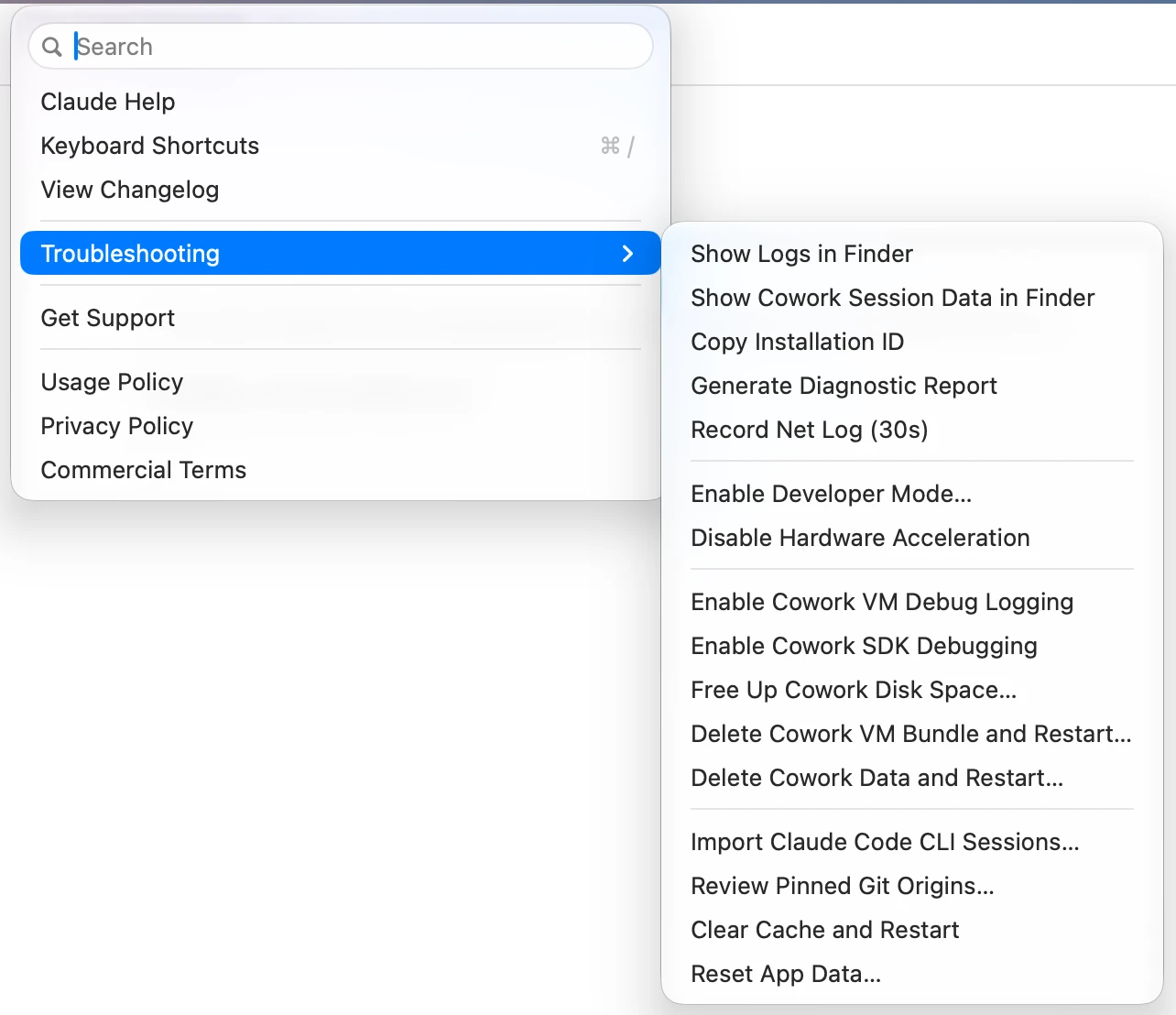
弹窗里点 Enable 确认。应用不会重启,菜单栏直接多出一个 Developer 菜单。
打开 Developer → Configure Third-Party Inference…,左栏选 Connection。顶部的下拉框默认就是 Gateway,不用改。下面按顺序填:
Static API key。选了它,下面的 API key 和 auth scheme 两个字段才会出现。https://codingpass.ai,不带 /v1,结尾不加 /cp-live-…,框里会显示成圆点bearer其余字段留空。
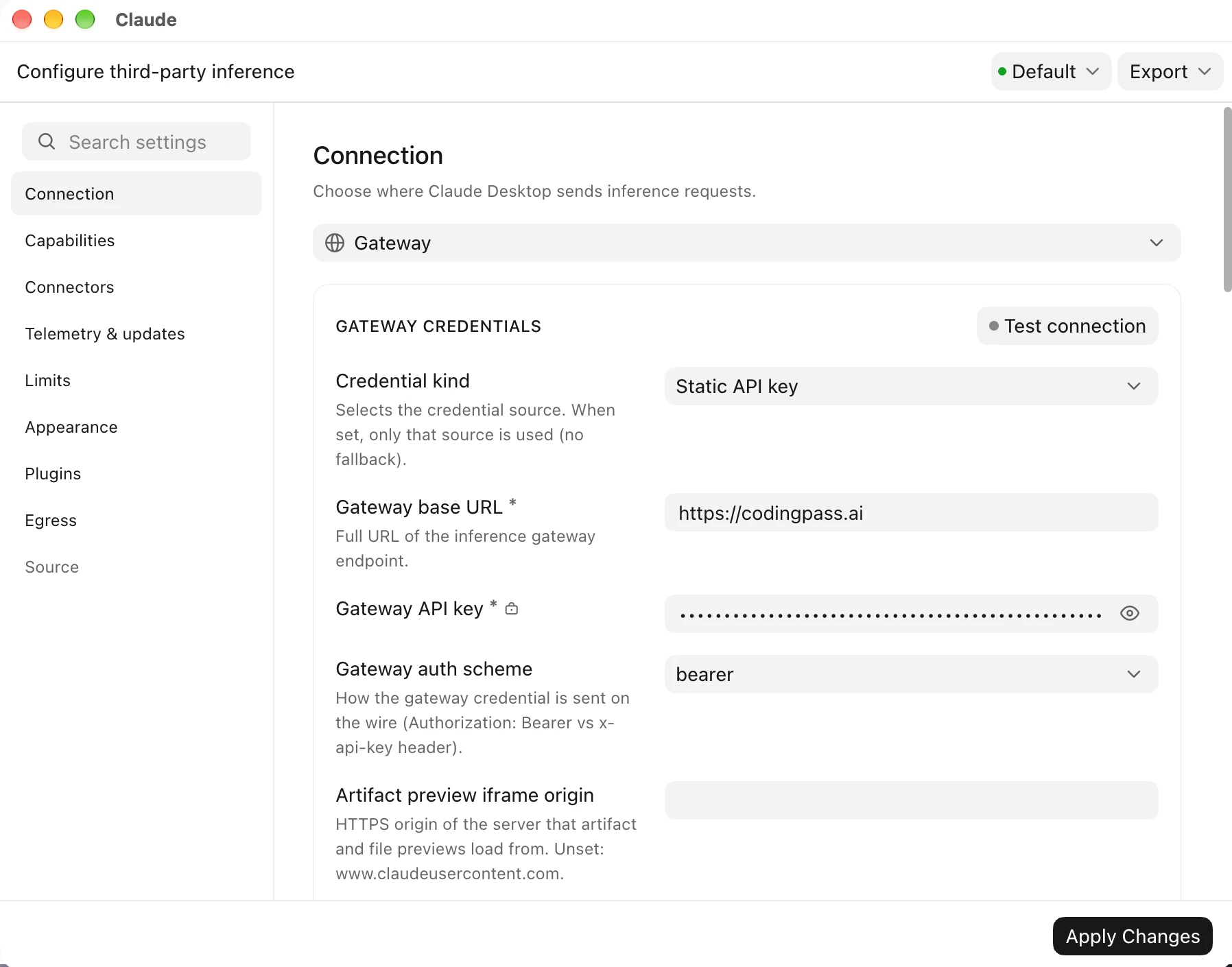
表单右上角有 Test connection,可以先测一下连接。右下角的 Apply Changes 保存后会提示重启。改了还没保存时,旁边还会出现 Discard Changes(放弃改动)和 Save Changes(只保存)。
配置只在启动时读取。点 Apply Changes,弹出 Relaunch Claude? 时选 Relaunch now,应用会自己重启。
也可以先 Save Changes,再完全退出、重新打开:macOS 按 Cmd + Q,Windows 从系统托盘退出。只关窗口不算。
重启后不会再出现启动页,直接进主界面,左下角显示“用户名 · Gateway”,说明推理已经走 Gateway,不用登录 claude.ai。
点输入框右下角的模型选择器,能看到 Sonnet 5.5(默认选中)、Opus 5.5、Fable 5.2、Haiku 5.5、Fable 5.1,底部是 Effort,就说明配好了。
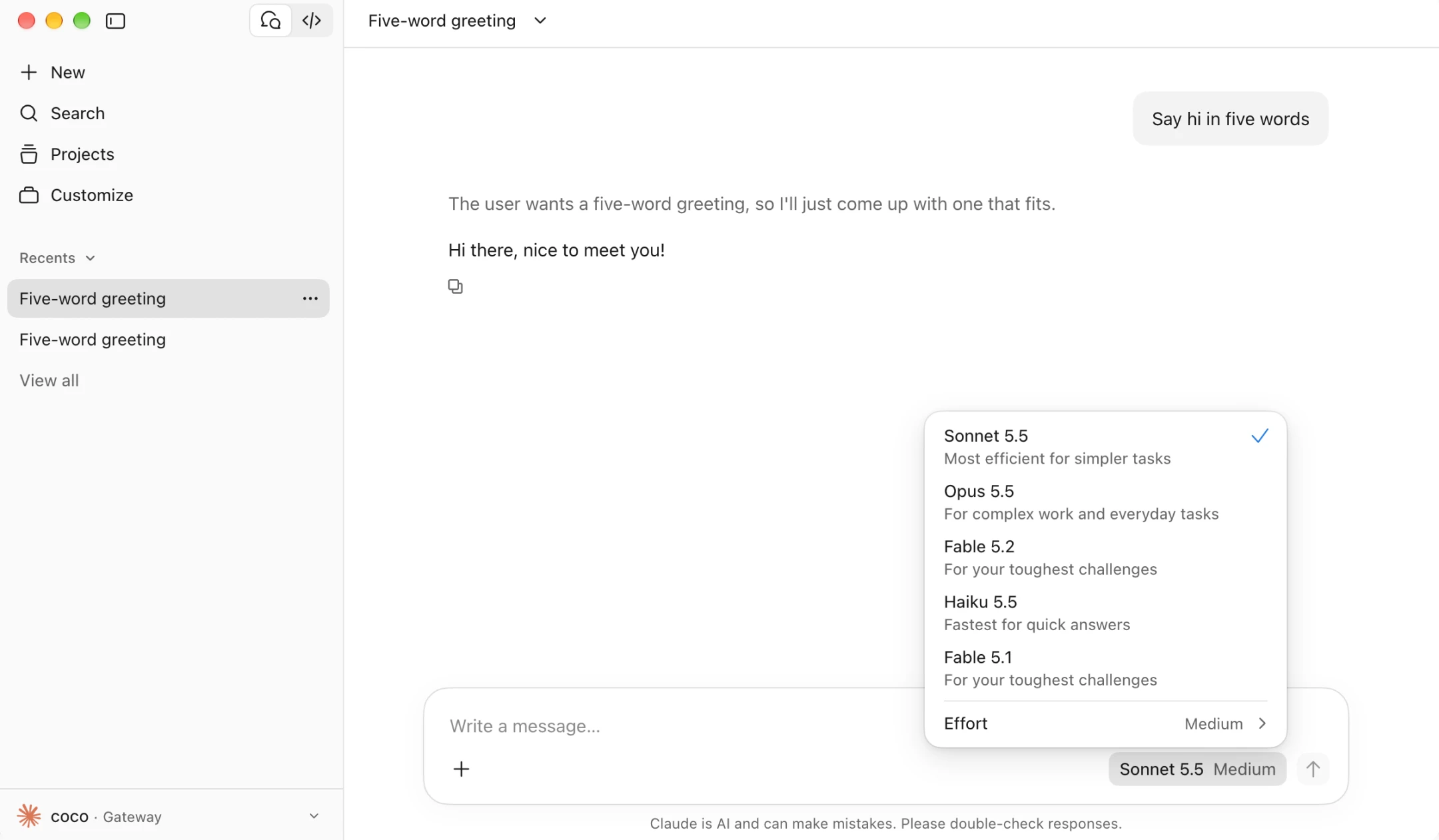
用 Sonnet 5.5 发一句“Say hi in five words”,回复正常就跑通了。选择器里只有 Claude 模型,GPT、DeepSeek 等不会出现。
打开 Gateway 模式,填一个 Key,Sonnet 5.5 每月