Руководство по Claude Desktop
Настройка режима Gateway за три шага и доступные модели Claude по уровням.
Переключите инференс на Gateway в меню Developer без входа в claude.ai — Chat, Cowork и Code будут работать из квоты CodingPass. Настройка за три шага.
Короткая инструкция из трёх шагов есть в руководстве по Claude Desktop. В этой статье мы разберём сам клиент и пройдём всю настройку шаг за шагом.
Claude Desktop — официальное десктопное приложение Anthropic для macOS и Windows. В окне три вкладки:
У Claude Code есть также терминальная версия и плагины для IDE со своими конфигами, но здесь речь только о десктопе.
По умолчанию Claude Desktop просит войти в claude.ai, а инференс и списания идут через личную подписку Anthropic. Если включить режим разработчика (Developer Mode), в меню Developer → Configure Third-Party Inference можно направить запросы через шлюз (Gateway) без авторизации в claude.ai.
От шлюза требуется поддержка Anthropic Messages API: эндпоинт POST /v1/messages со стримингом и вызовом инструментов, а GET /v1/models — опционально, для автоматического списка моделей. В документации Anthropic такой сценарий называется Claude Desktop on 3P.
После подключения CodingPass в списке выбора остаются только модели Claude:
| Модель | Минимальный уровень |
|---|---|
| Claude Sonnet 5.5 | Go |
| Claude Haiku 5.5 | Go |
| Claude Opus 5.5 | Plus |
| Claude Fable 5.1 | Pro |
| Claude Fable 5.2 | Pro |
Скачайте и установите Claude Desktop с claude.com/download. Затем создайте ключ в личном кабинете CodingPass на странице ключей, выбрав инструмент Claude Desktop — ключ начинается с cp-live-.
При первом запуске откроется экран входа. Логиниться не нужно — сразу переходите к включению режима разработчика.
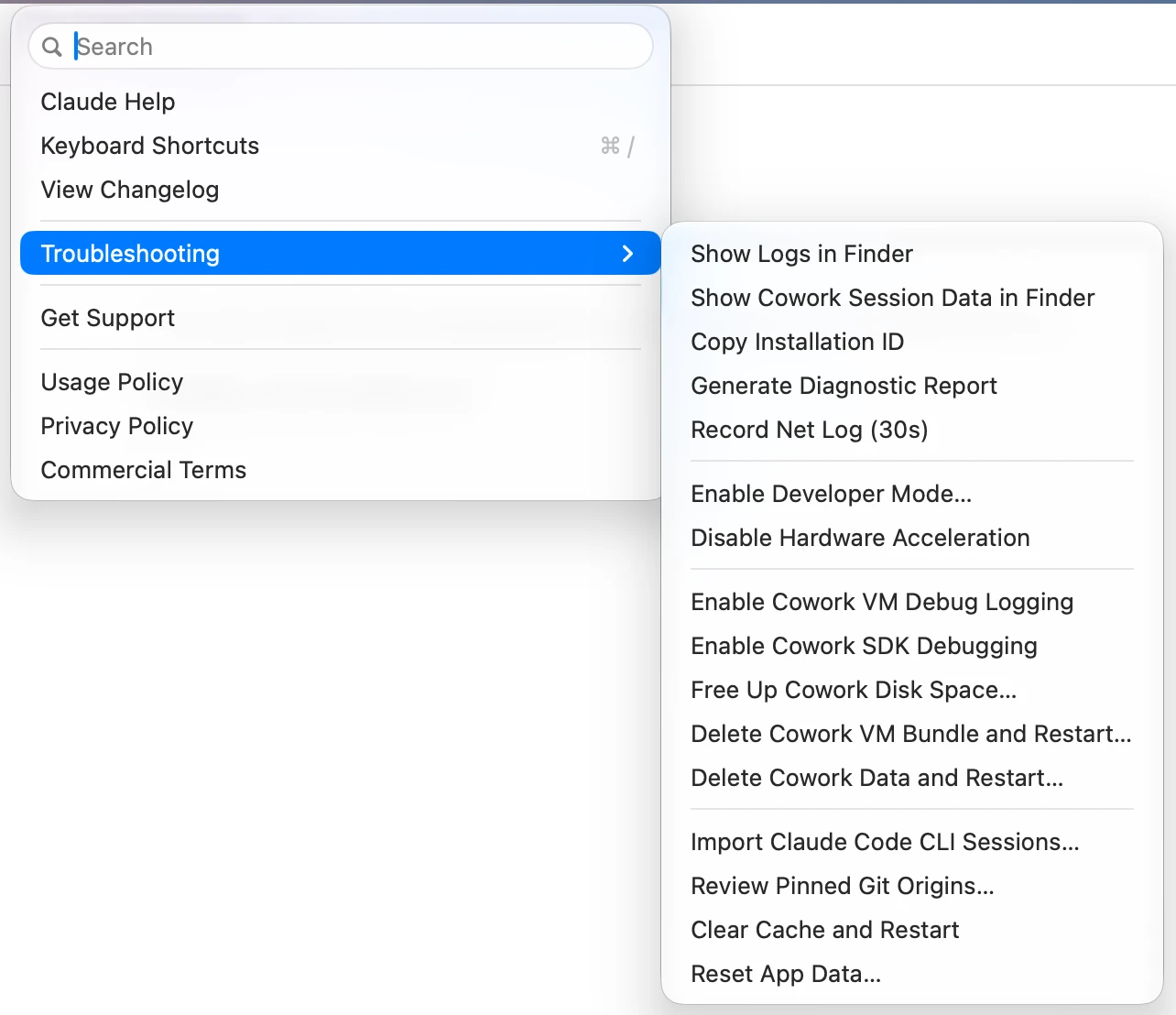
Подтвердите действие кнопкой Enable во всплывающем окне. Перезапуск не понадобится — в строке меню сразу появится пункт Developer.
Откройте Developer → Configure Third-Party Inference… и выберите Connection в левой панели. В верхнем выпадающем списке уже выбрано Gateway — менять его не нужно. Заполните поля по порядку:
Static API key. После этого появятся поля для ключа и схемы авторизации.https://codingpass.ai без /v1 и без слэша на конце.cp-live-… (в поле он скроется точками).bearer.Остальные поля оставьте пустыми.
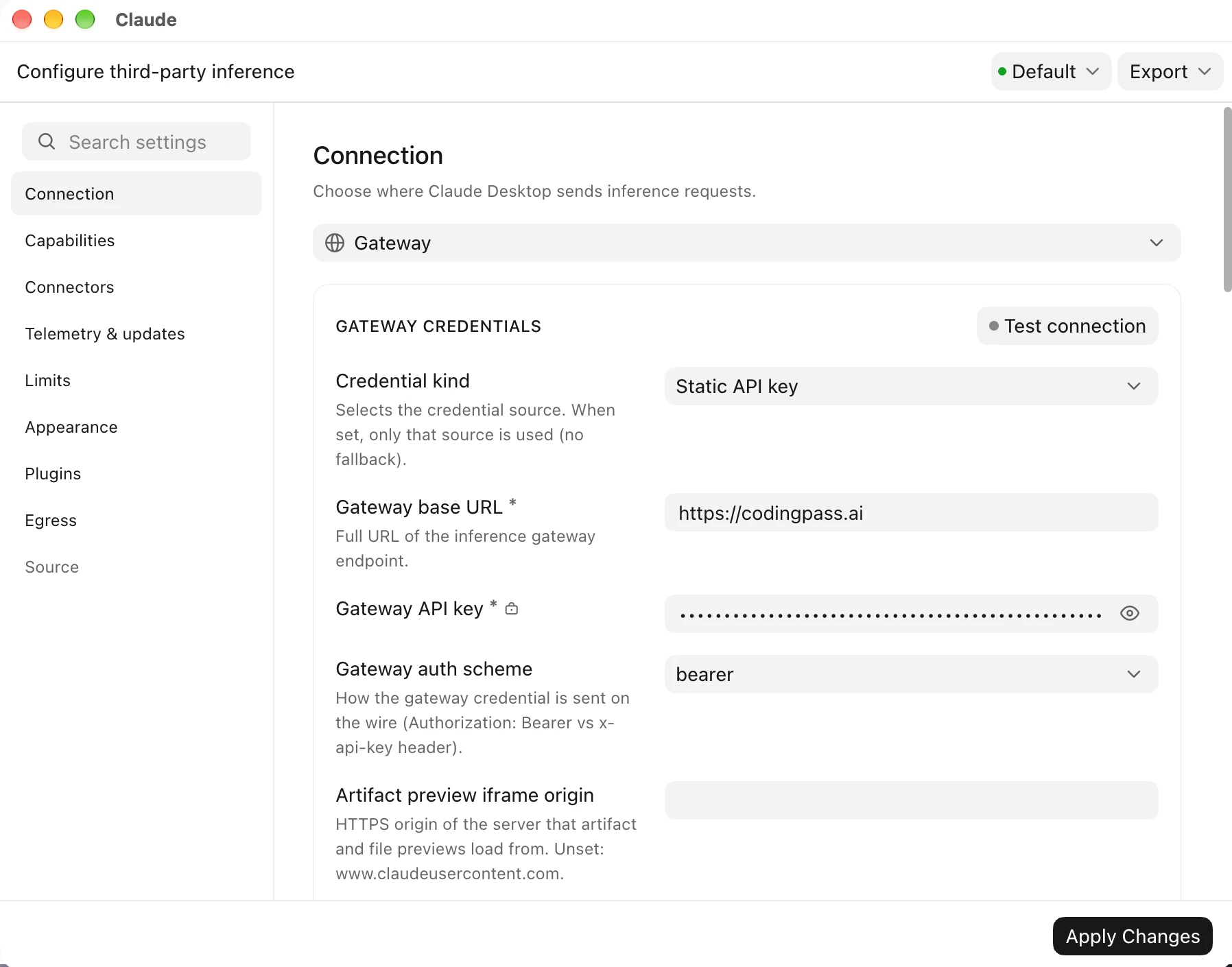
Справа вверху есть кнопка Test connection — с её помощью можно сразу проверить соединение. Кнопка Apply Changes внизу сохранит настройки и предложит перезапустить приложение. Пока изменения не сохранены, рядом также доступны Discard Changes (отменить правки) и Save Changes (сохранить без перезапуска).
Конфигурация считывается только при старте. Нажмите Apply Changes, а в диалоге Relaunch Claude? выберите Relaunch now — приложение перезапустится само.
Можно также нажать Save Changes, полностью закрыть приложение (Cmd + Q на macOS или выход через системный трей в Windows) и открыть его заново. Обычного закрытия окна недостаточно.
После перезапуска экран входа больше не появится — откроется основной интерфейс. В левом нижнем углу будет подпись «Имя пользователя · Gateway»: значит, инференс работает через шлюз без входа в claude.ai.
Нажмите на селектор моделей в правом нижнем углу поля ввода. Если там отображаются Sonnet 5.5 (выбрана по умолчанию), Opus 5.5, Fable 5.2, Haiku 5.5, Fable 5.1 и переключатель Effort внизу — настройка прошла успешно.
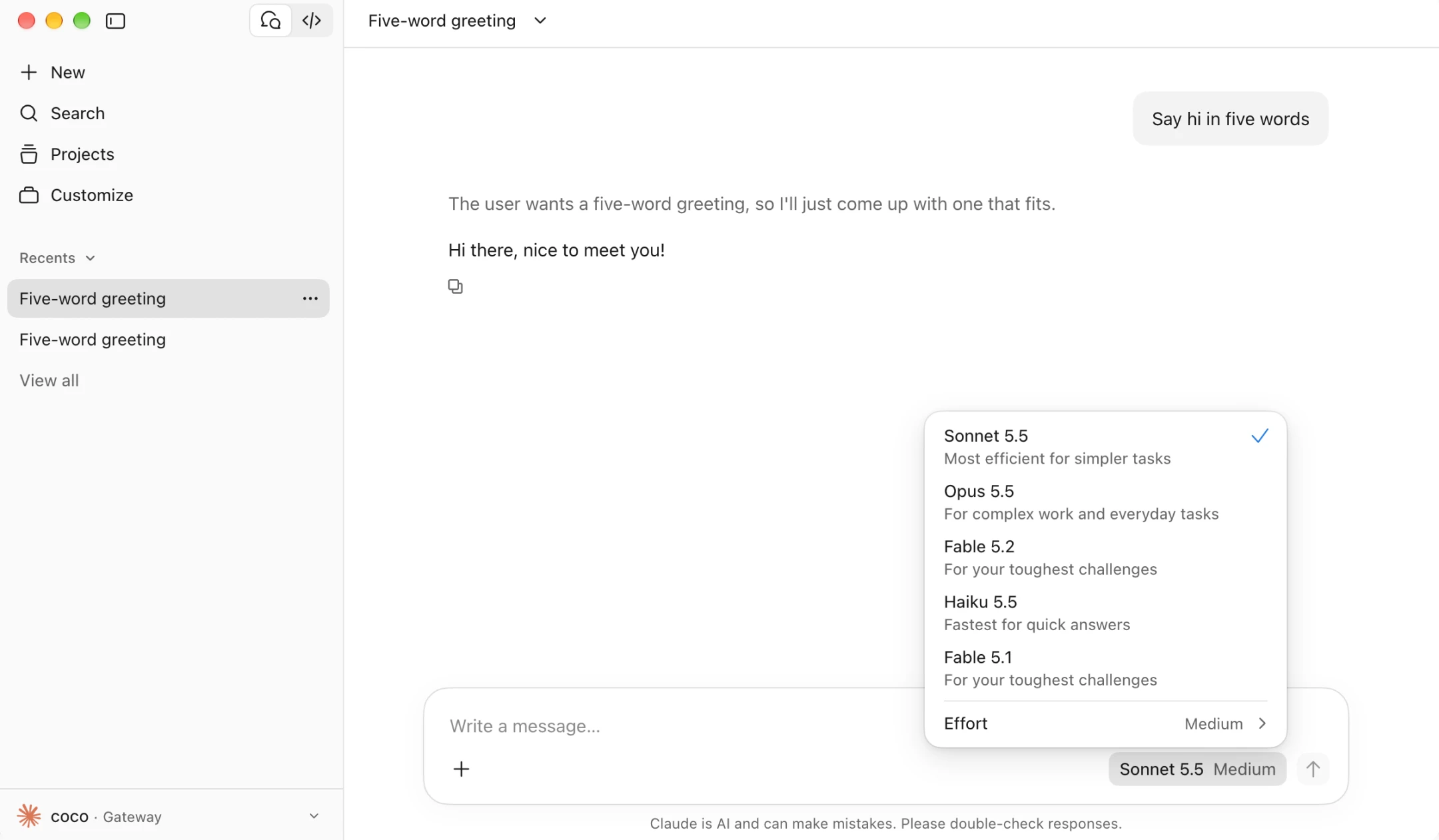
Отправьте «Say hi in five words» на Sonnet 5.5 — если ответ пришёл, всё готово к работе. В списке будут только модели Claude; GPT, DeepSeek и другие модели здесь не отображаются.
Включите режим Gateway, вставьте ключ — и Sonnet 5.5 доступен от