Руководство по Codex
Конфигурация provider, модели по умолчанию по уровням и подключение за три шага.
Все три интерфейса Codex используют один конфиг. Пропишите provider и API-ключ — и терминал, IDE и десктоп заработают сразу.
Codex CLI в терминале, расширение Codex в редакторе и Codex внутри ChatGPT Desktop читают один и тот же файл ~/.codex/config.toml. Достаточно добавить туда секцию provider для CodingPass, и модели CodingPass заработают во всех трёх интерфейсах. Короткая шпаргалка есть в руководстве по Codex.
Codex — агент для программирования от OpenAI. Он читает код в каталоге проекта, правит файлы и запускает команды в песочнице; если команде нужно выйти за пределы песочницы, агент останавливается и запрашивает подтверждение. Кроме диалоговой работы, в нём есть /review для код-ревью изменений и codex exec для неинтерактивных запусков в скриптах и CI. Исходный код CLI открыт.
У Codex три интерфейса:
codex, ставится через npm.ChatGPT.app с внутренним идентификатором com.openai.codex). Приложение носит собственный бинарник codex, версия которого может отличаться от установленного вами CLI.Все три варианта работают локально, а куда отправлять запросы к модели, определяет model_provider в config.toml. Облачные задачи Codex этот файл не читают, поэтому подключить туда стороннего провайдера нельзя.
Встроенный каталог Codex содержит только модели OpenAI. После подключения CodingPass на уровне Go по умолчанию работает GPT-6.1 Terra, а на Plus и Pro доступна GPT-6.2 Sol. Через тот же ключ можно вызывать Claude, Gemini и другие модели, но поскольку у Codex нет их метаданных, в интерфейсе появится строка с предупреждением.
npm install -g @openai/codex@latest. Если планируете работать в десктопе, установите ChatGPT Desktop.cp-live-….Добавьте следующий блок в ~/.codex/config.toml (если файла нет, создайте его):
model = "gpt-6.1-terra"model_provider = "codingpass" [model_providers.codingpass]name = "codingpass"base_url = "https://codingpass.ai/v1"env_key = "CODINGPASS_API_KEY"wire_api = "responses"В base_url обязательно укажите /v1, иначе запросы будут возвращать 404. На уровне Go оставьте gpt-6.1-terra, на Plus и Pro можно заменить model на gpt-6.2-sol.
В env_key указывается имя переменной окружения, а не сам ключ. Пропишите ключ в стартовом файле вашей оболочки (~/.zshrc для zsh или ~/.bashrc для bash) и откройте новое окно терминала:
export CODINGPASS_API_KEY="cp-live-…"Перейдите в каталог проекта и выполните codex. Когда в строке состояния появится GPT-6.1 Terra и модель ответит на сообщение, всё настроено.
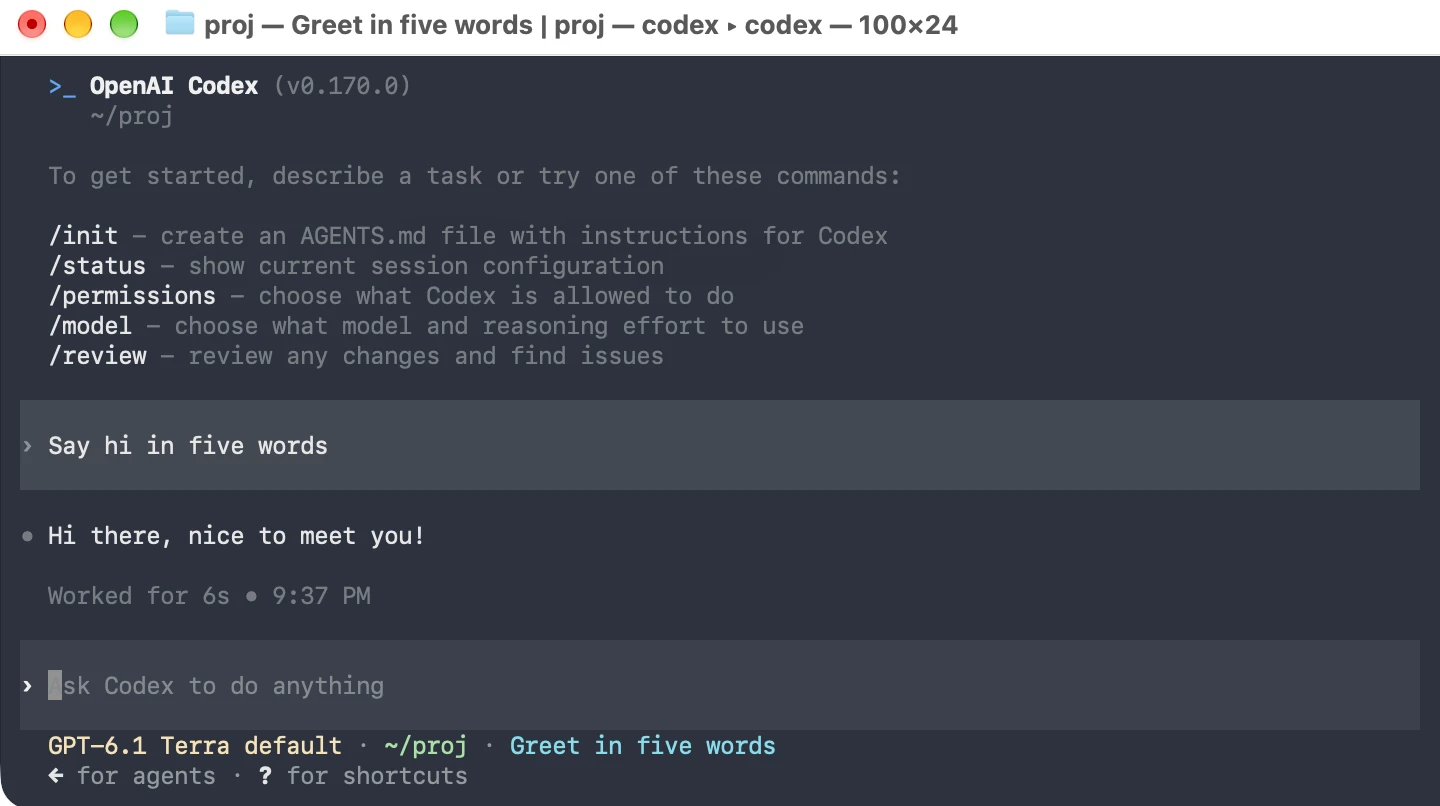
Проверить, подхватился ли ключ, можно командой codex doctor — в блоке auth появится строка provider auth env var CODINGPASS_API_KEY (present).
Полностью закройте ChatGPT Desktop (на macOS нажмите ⌘Q), откройте его заново, создайте новую сессию и отправьте сообщение.
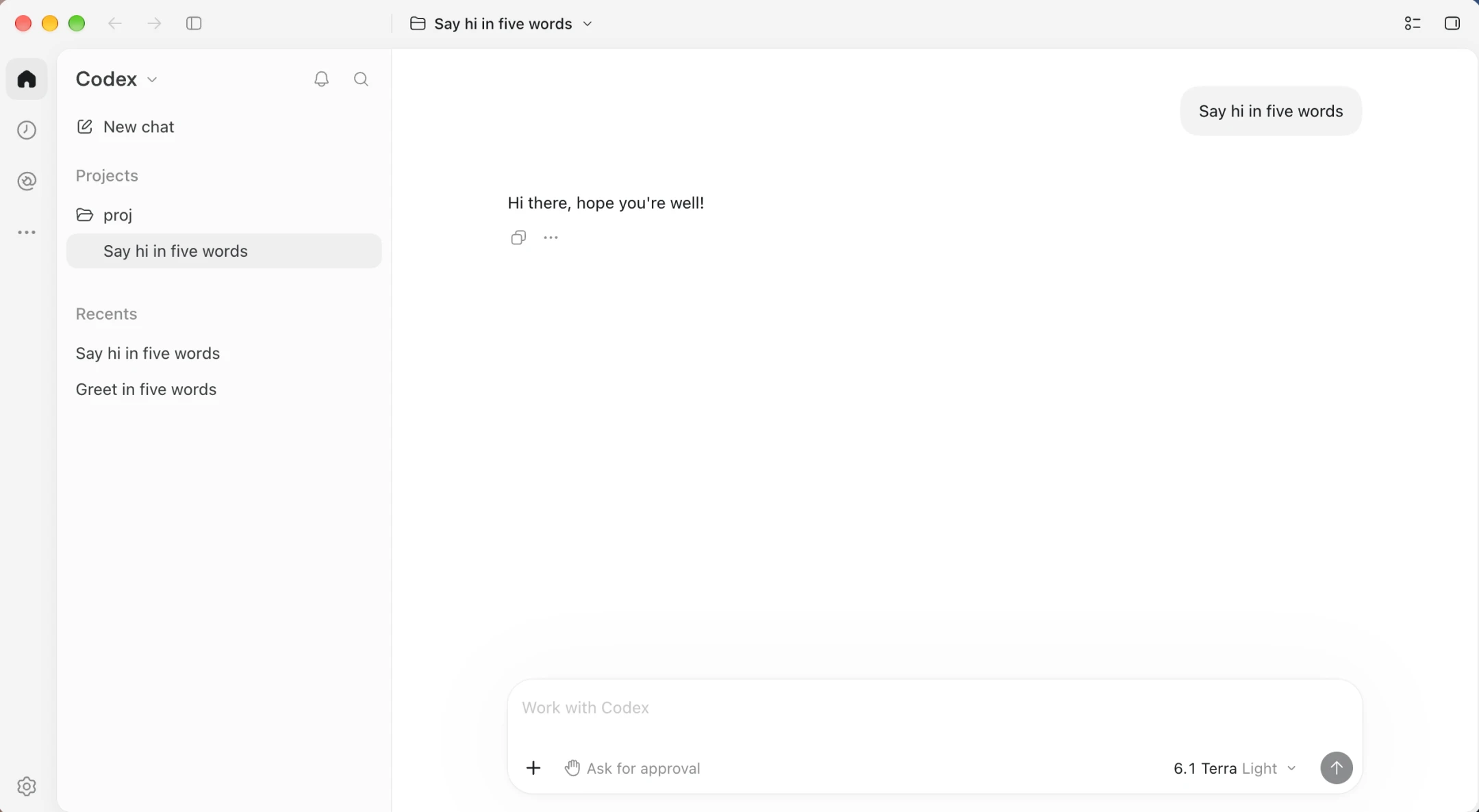
В поле выбора модели будет указано 6.1 Terra, а следом — уровень рассуждений вроде Light.
По нашим тестам приложение, запущенное из Dock, видит ключ из ~/.zshrc; если в вашей системе переменная не подхватывается, замените строку env_key в конфиге на experimental_bearer_token = "cp-live-…" и перезапустите приложение.
При любых дальнейших правках config.toml перезапускайте codex в терминале, а десктопное приложение закрывайте полностью и открывайте снова.
Добавьте секцию provider — и GPT-6.1 Terra доступна от